Acreditación como Emisor y Certificado Digital
Cómo acreditarse y generar el certificado digital para firmar DTEs.
Este manual explica paso a paso cómo acreditarse como Emisor de DTE en el portal del Ministerio de Hacienda y generar el certificado digital necesario para conectar Fiscalízame con el sistema de facturación electrónica.
Requisitos Previos
- Haber completado el proceso de incorporación al ambiente de pruebas (ver Manual de Incorporación)
- Tener NIT y NRC vigentes
- Tener credenciales de acceso a Servicios DGII (NIT + contraseña)
- Tener preparadas las contraseñas que asignará al certificado digital (clave pública y clave privada)
Paso 1: Acceder al Portal como Emisor DTE
Ingrese al portal de Emisores DTE
Ingrese al portal de Facturación Electrónica del Ministerio de Hacienda.
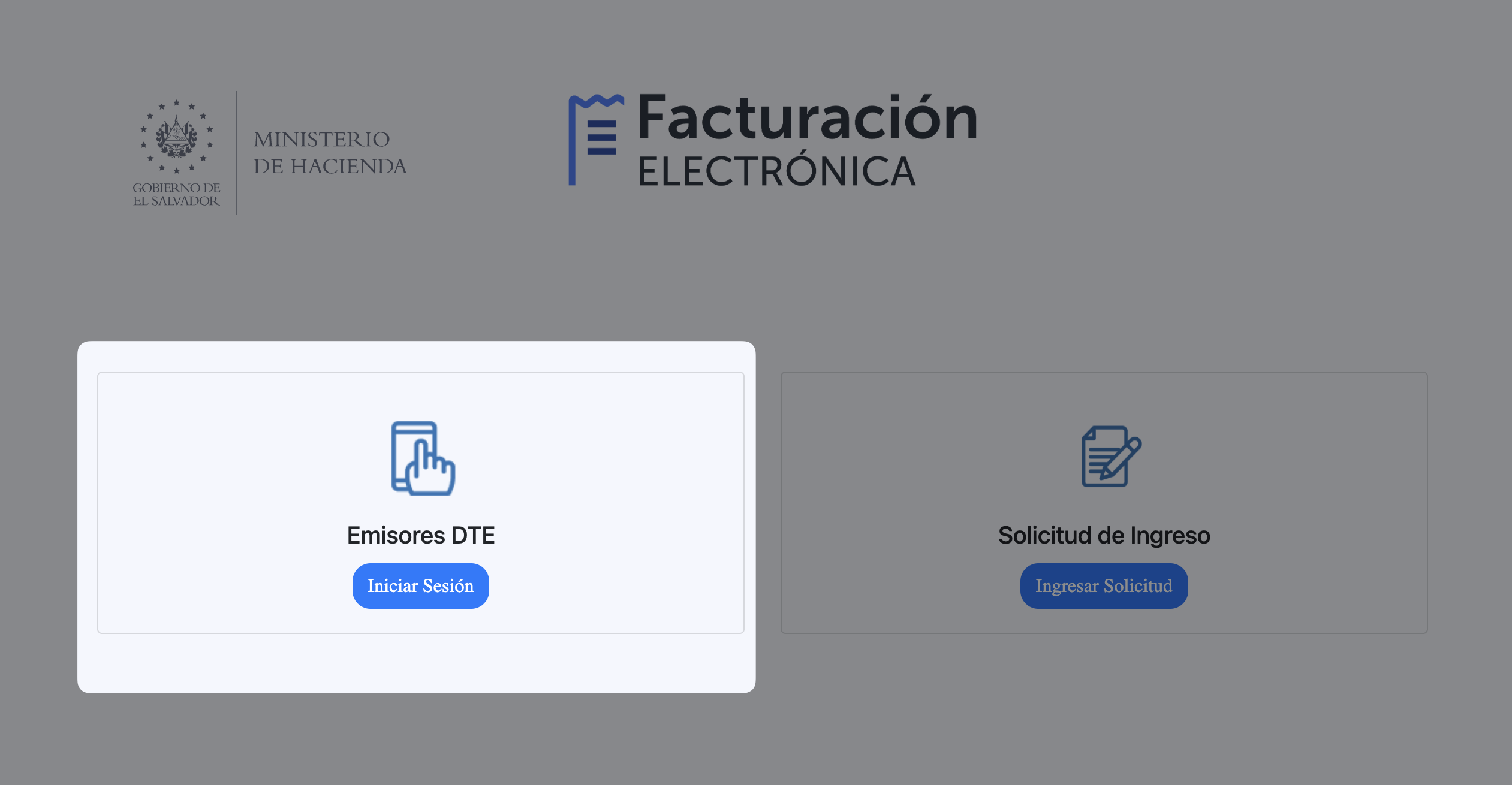 En la sección "Emisores DTE", haga clic en "Iniciar Sesión".
Esta opción está disponible únicamente para contribuyentes que ya completaron la solicitud de incorporación al ambiente de pruebas.
Paso 2: Inicio de Sesión
Ingrese sus credenciales
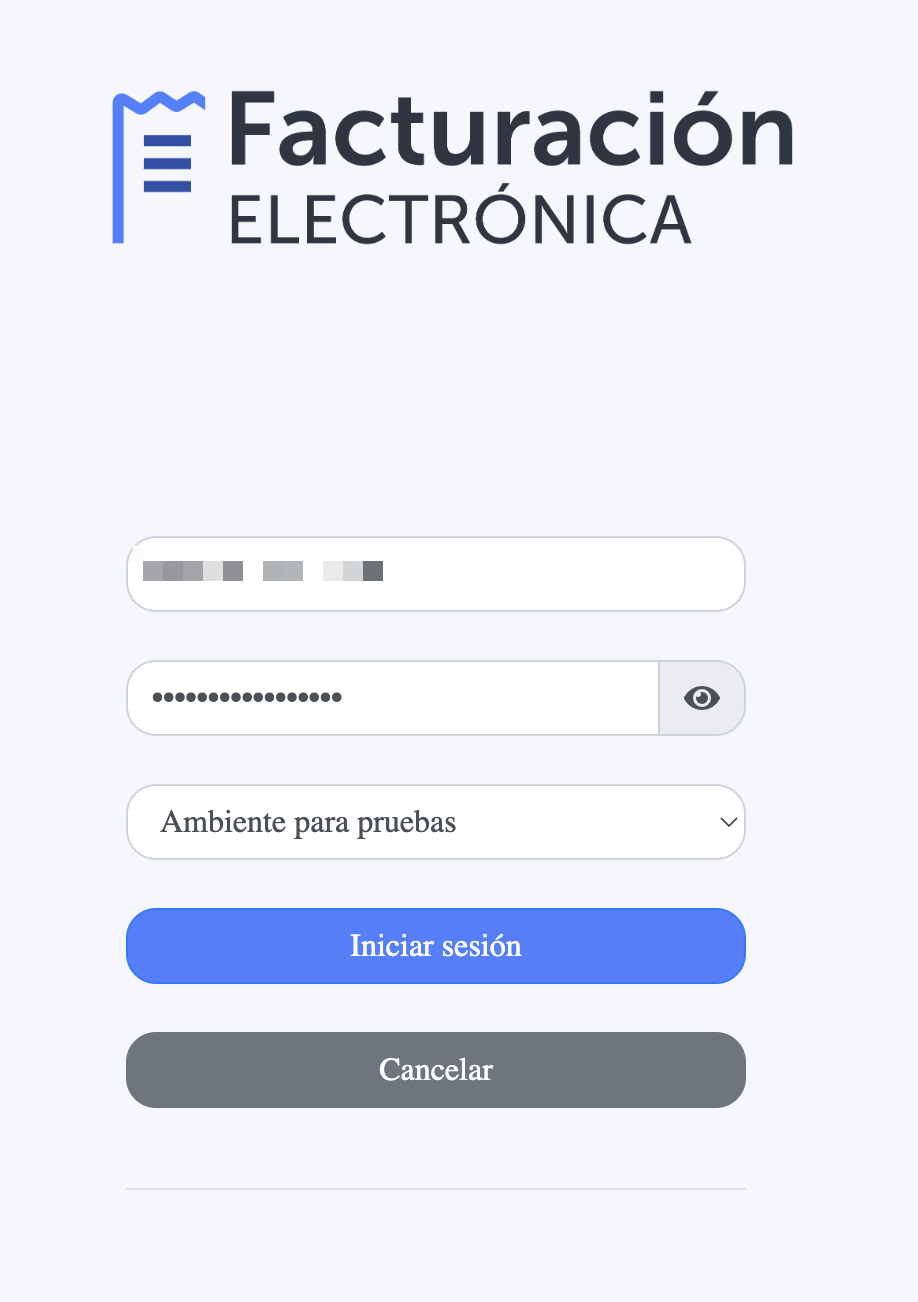
- En el campo NIT, ingrese su Número de Identificación Tributaria (sin guiones)
- En el campo Contraseña, ingrese su contraseña de Servicios DGII
- En el selector de ambiente, seleccione "Ambiente para pruebas"
- Haga clic en "Iniciar sesión"
Paso 3: Bienvenida
Confirme el acceso
Si las credenciales son correctas, verá el mensaje de bienvenida:
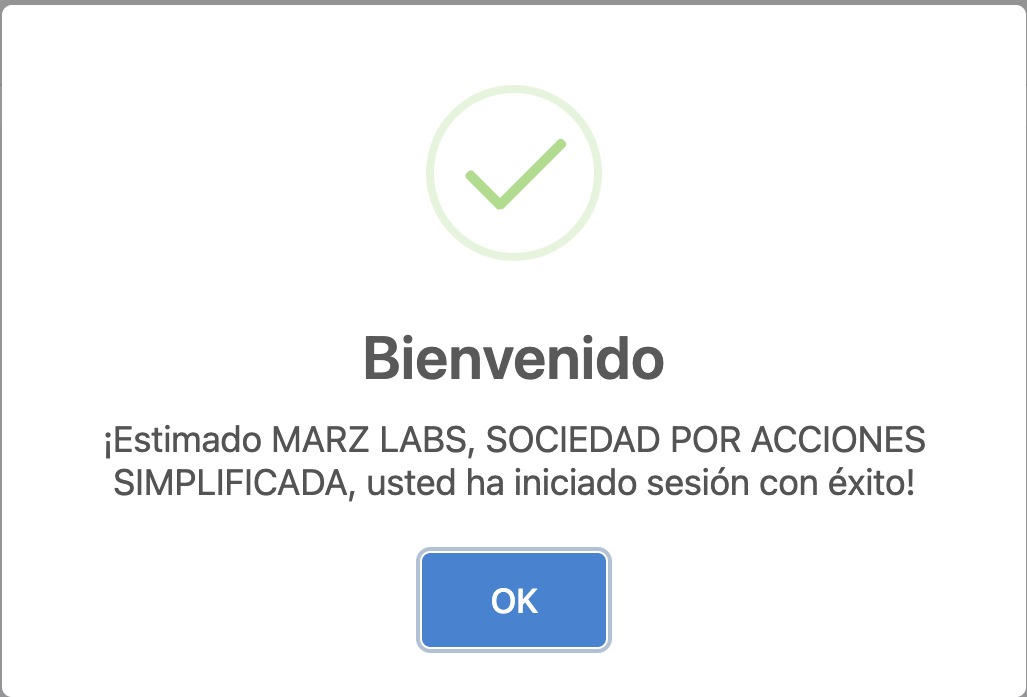 Haga clic en "OK" para continuar.
Paso 4: Verificación de Información
Verifique sus datos
El sistema muestra la información registrada de su empresa:
- NIT: Número de Identificación Tributaria
- NRC: Número de Registro de Contribuyente
- Razón Social: Nombre legal de la empresa
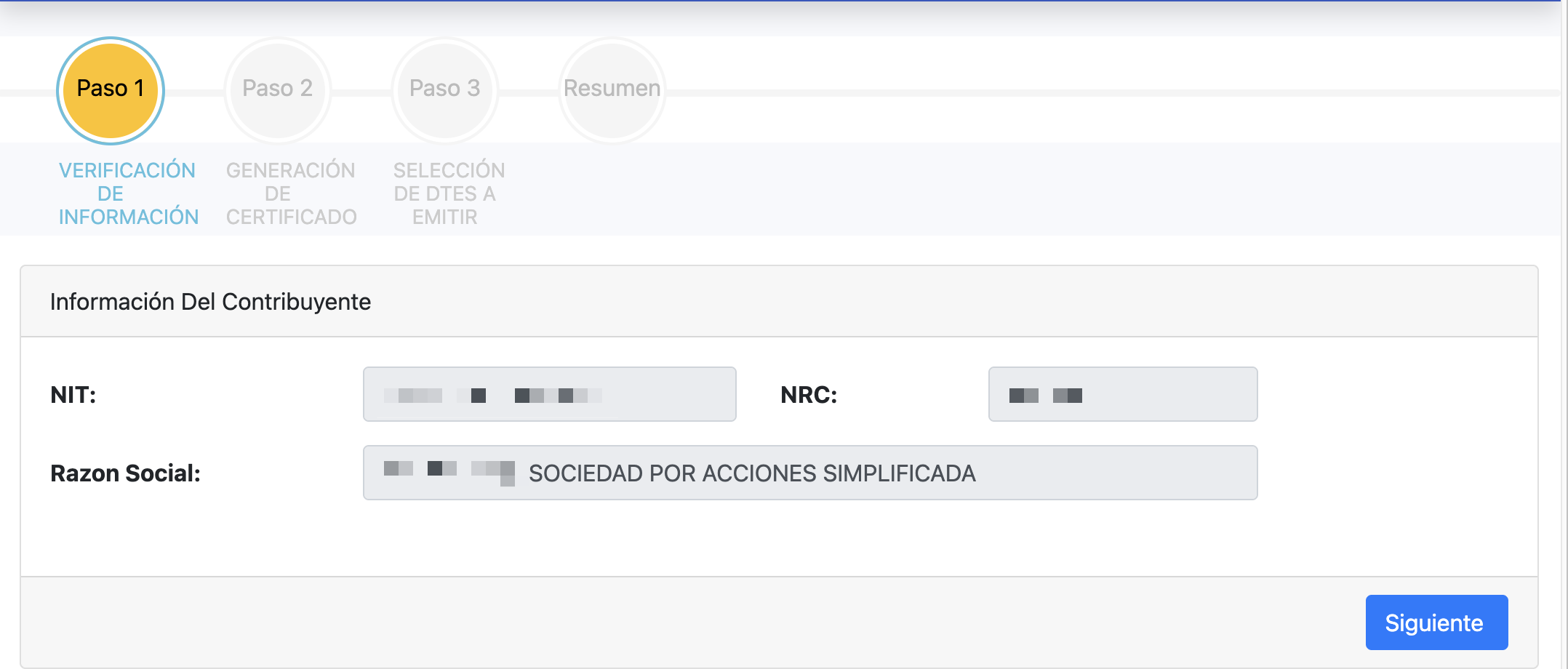 Verifique que todos los datos sean correctos.
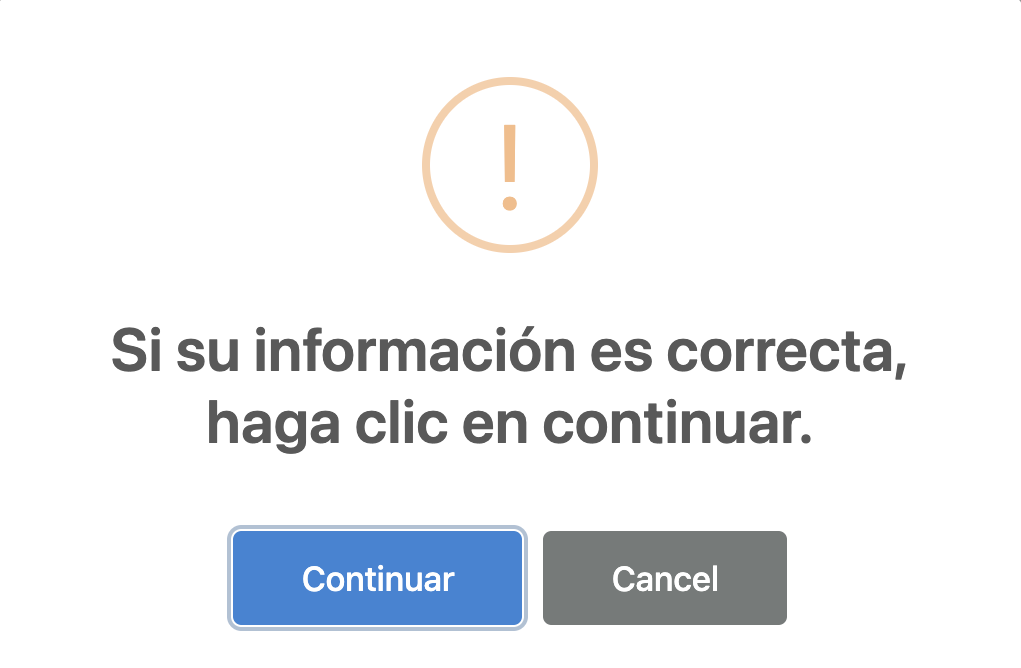
- Haga clic en "Continuar" si los datos son correctos
- Haga clic en "Cancel" si necesita hacer correcciones
Paso 5: Generación de Certificado Digital
Genere su certificado digital
Este es el paso más importante del proceso. Aquí se genera el certificado digital que Fiscalízame utilizará para firmar sus documentos tributarios electrónicos.
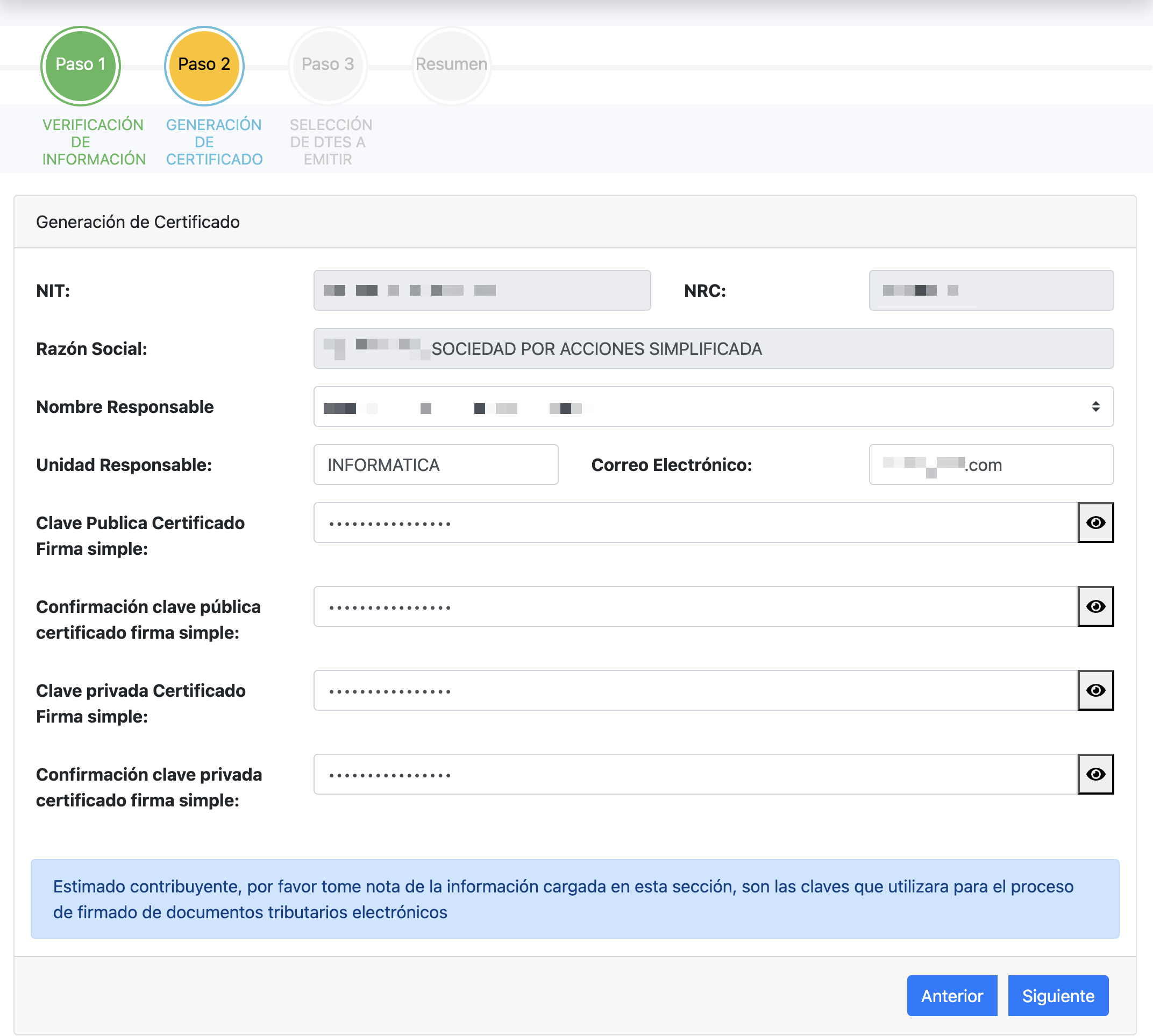 Campos pre-cargados (solo lectura):
- NIT y NRC — datos de la empresa
- Razón Social — nombre legal
- Nombre Responsable — persona responsable del proceso (seleccionable)
- Unidad Responsable — departamento a cargo (ej: INFORMATICA)
- Correo Electrónico — correo de contacto registrado
El NIT y NRC mostrados aquí quedarán incorporados en el certificado digital generado. Al configurar su organización en Fiscalízame, estos datos deben coincidir exactamente con los registrados en la información fiscal de su organización. De lo contrario, la firma y transmisión de DTEs no funcionará correctamente.
CampoDescripciónClave Pública Certificado Firma SimpleContraseña para la clave pública del certificadoConfirmación clave públicaRepita la contraseña anteriorClave Privada Certificado Firma SimpleContraseña para la clave privada del certificadoConfirmación clave privadaRepita la contraseña anterior
Tome nota y guarde estas contraseñas en un lugar seguro. Las necesitará cada vez que descargue los certificados y para configurar Fiscalízame. Sin estas claves no podrá firmar documentos electrónicos.
Confirmación de credenciales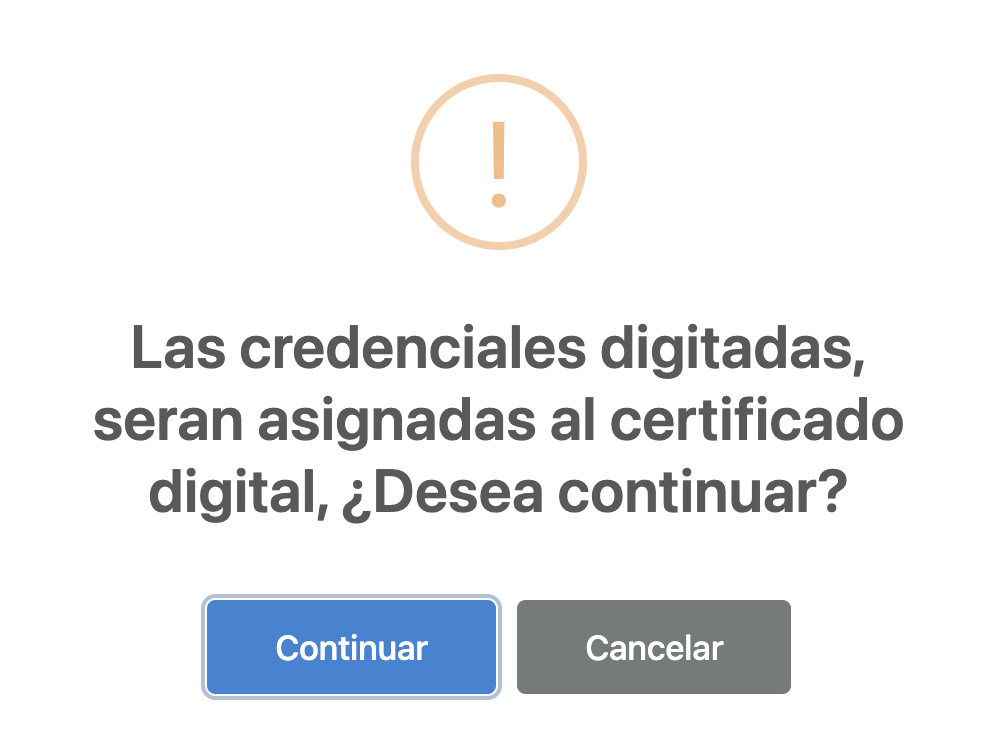 El sistema le mostrara una advertencia: "Las credenciales digitadas seran asignadas al certificado digital, Desea continuar?"
- Haga clic en "Continuar" para confirmar la generación del certificado
- Haga clic en "Cancelar" si necesita revisar las contraseñas ingresadas
Paso 6: Selección de DTEs y Credenciales API
Configure documentos y acceso API
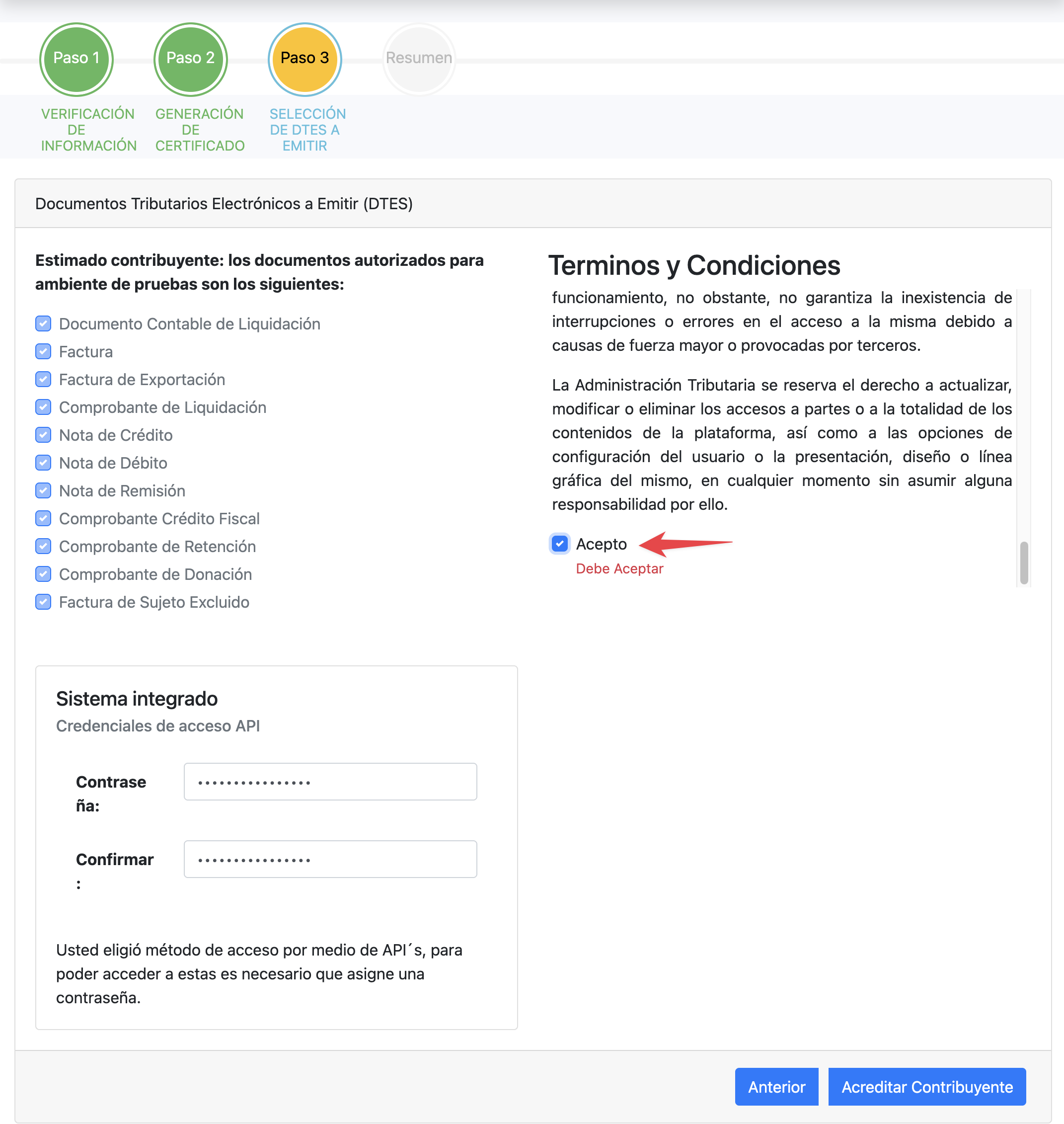 Esta pantalla tiene tres secciones:
Documentos Tributarios Electrónicos a EmitirSeleccione los tipos de documentos que emitirá. Los documentos autorizados para el ambiente de pruebas son:
DocumentoDescripciónFacturaVentas a consumidor finalComprobante de Crédito FiscalVentas entre contribuyentesNota de RemisiónTraslado de mercaderíaNota de CréditoDevoluciones o descuentosNota de DébitoCargos adicionalesComprobante de RetenciónRetenciones de impuestosComprobante de LiquidaciónLiquidacionesDocumento Contable de LiquidaciónLiquidaciones contablesFactura de ExportaciónVentas al exteriorFactura de Sujeto ExcluidoCompras a no contribuyentesComprobante de DonaciónDonaciones
Marque todos los tipos de documentos que su negocio pueda necesitar. Es mejor tenerlos habilitados desde el inicio.
El botón de acreditación no se habilitará hasta que acepte los términos.
- Ingrese una Contraseña para el acceso API
- Confirme la contraseña
Guarde también esta contraseña. Será necesaria para configurar la conexión de Fiscalízame con el Ministerio de Hacienda.
Paso 7: Acreditación Exitosa
Acreditación confirmada
Verá el mensaje de confirmación:
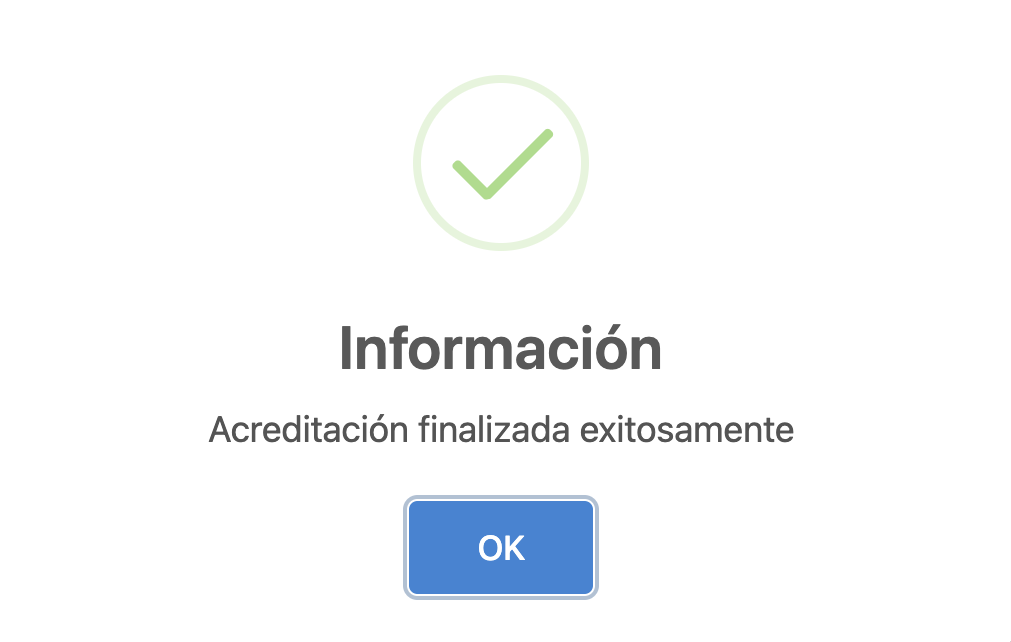 Haga clic en "OK".
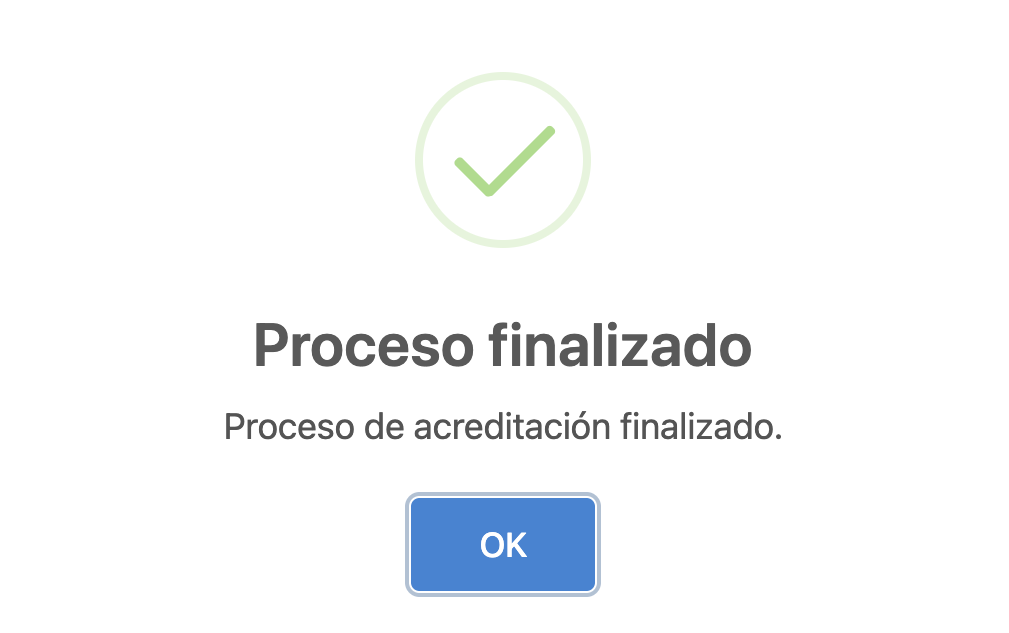 Y luego la confirmación final: "Proceso de acreditación finalizado." Haga clic en "OK" para acceder al resumen.
Paso 8: Resumen y Descarga de Certificados
Descargue sus certificados
La pantalla de resumen muestra:
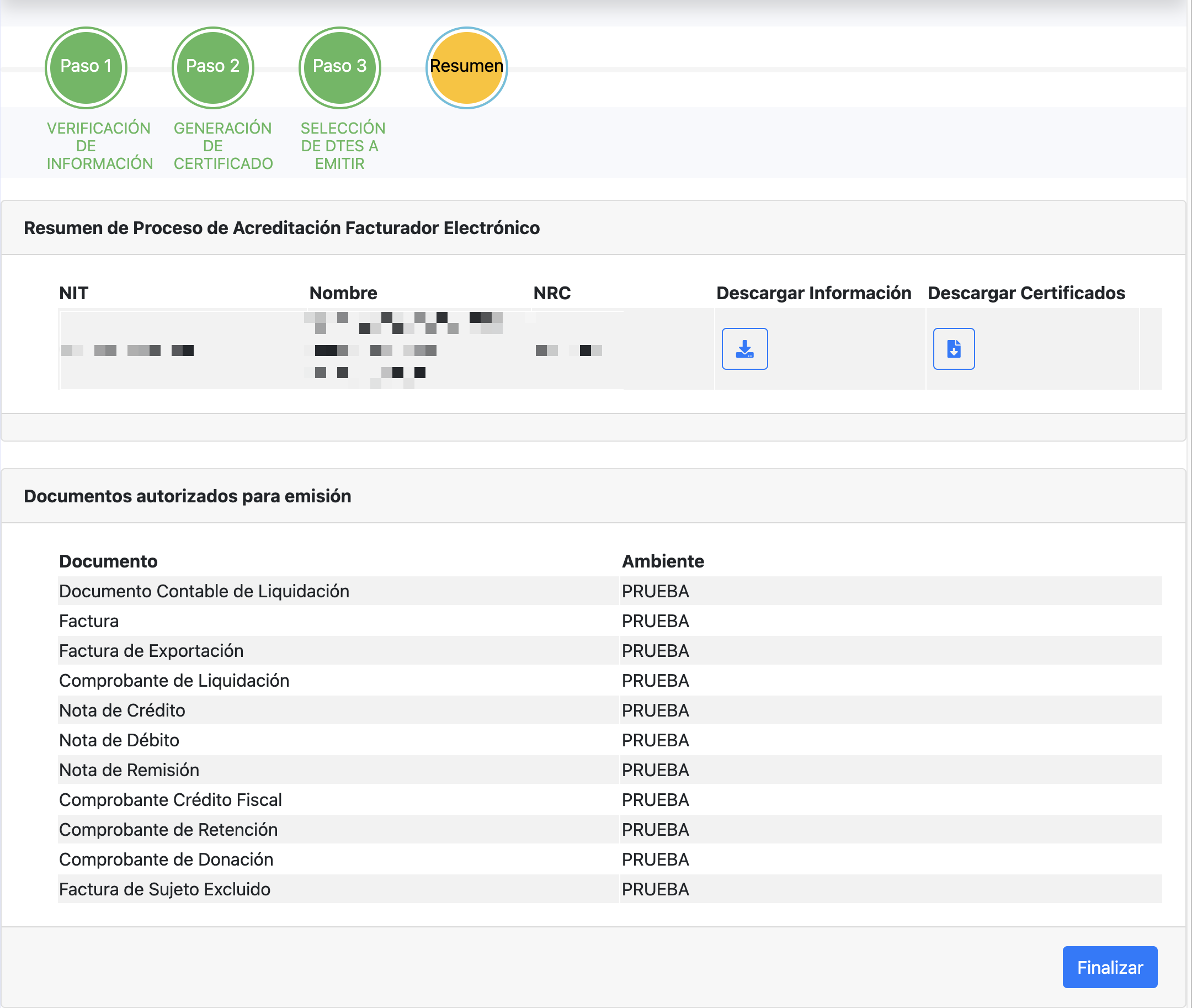
- Datos del contribuyente (NIT, Nombre, NRC)
- Documentos autorizados para emisión con su ambiente (PRUEBA)
- Dos botones de descarga: Descargar Información — datos generales de la acreditación
- Descargar Certificados — el certificado digital para firma electrónica
Descarga del Certificado DigitalHaga clic en "Descargar Certificados". El sistema le solicitará las contraseñas que definió en el Paso 5:
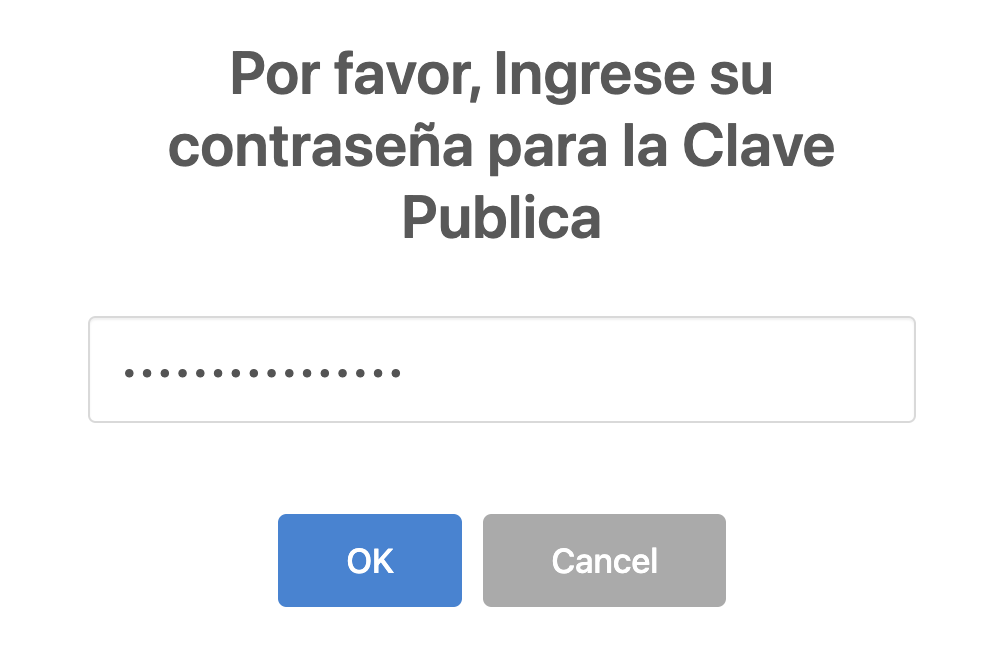
- Ingrese la contraseña de la Clave Pública y haga clic en "OK"
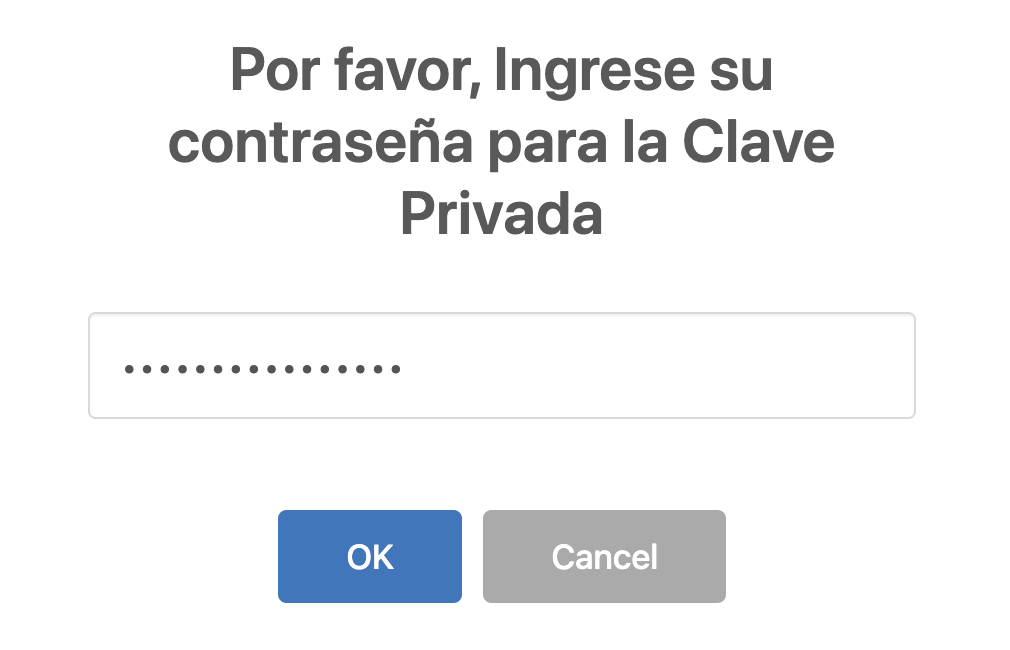
- Ingrese la contraseña de la Clave Privada y haga clic en "OK"
El sistema descargará los archivos del certificado digital a su computadora. Haga clic en "Finalizar" para cerrar el proceso.
Qué sigue?
- Guarde los certificados descargados en un lugar seguro
- Configure su organización en Fiscalízame con el certificado y las credenciales obtenidas (ver Manual de Configuración de la Organización)
- Una vez configurado, podrá emitir documentos tributarios electrónicos de prueba desde Fiscalízame
Resumen de credenciales a resguardar:
CredencialUsoContraseña clave públicaDescargar y usar el certificadoContraseña clave privadaFirmar documentos electrónicosContraseña APIConexión de Fiscalízame con el MHUsuario DGII (NIT)Acceso al portalContraseña DGIIAcceso al portal