Incorporación al Ambiente de Pruebas
Cómo completar la solicitud de ingreso al ambiente de pruebas de la DGII.
Este manual explica paso a paso cómo completar el proceso de incorporación al ambiente de pruebas del Ministerio de Hacienda para la emisión de Documentos Tributarios Electrónicos (DTE).
Requisitos Previos
- Tener NIT de la empresa registrado ante el Ministerio de Hacienda
- Tener NRC (Número de Registro de Contribuyente) vigente
- Tener credenciales de acceso a Servicios DGII (NIT/DUI + contraseña)
Paso 1: Página Principal del Portal
Ingrese al portal de Facturación Electrónica
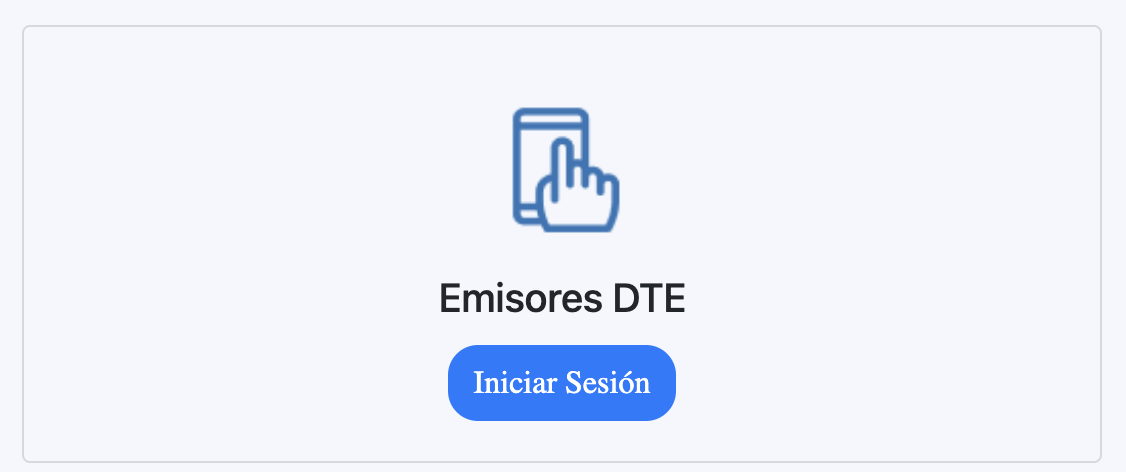
Ingrese al portal de Facturación Electrónica del Ministerio de Hacienda. Verá dos opciones:
- Emisores DTE → "Iniciar Sesión" (para contribuyentes ya autorizados)
- Solicitud de Ingreso → "Ingresar Solicitud" (para nuevos contribuyentes)
Haga clic en "Ingresar Solicitud" para iniciar el proceso de incorporación.
Paso 2: Inicio de Sesión
Ingrese sus credenciales
Se le presentará la pantalla de "Solicitud de Ingreso al Ambiente para Pruebas":
- En el campo NIT/DUI, ingrese su número de identificación tributaria (sin guiones)
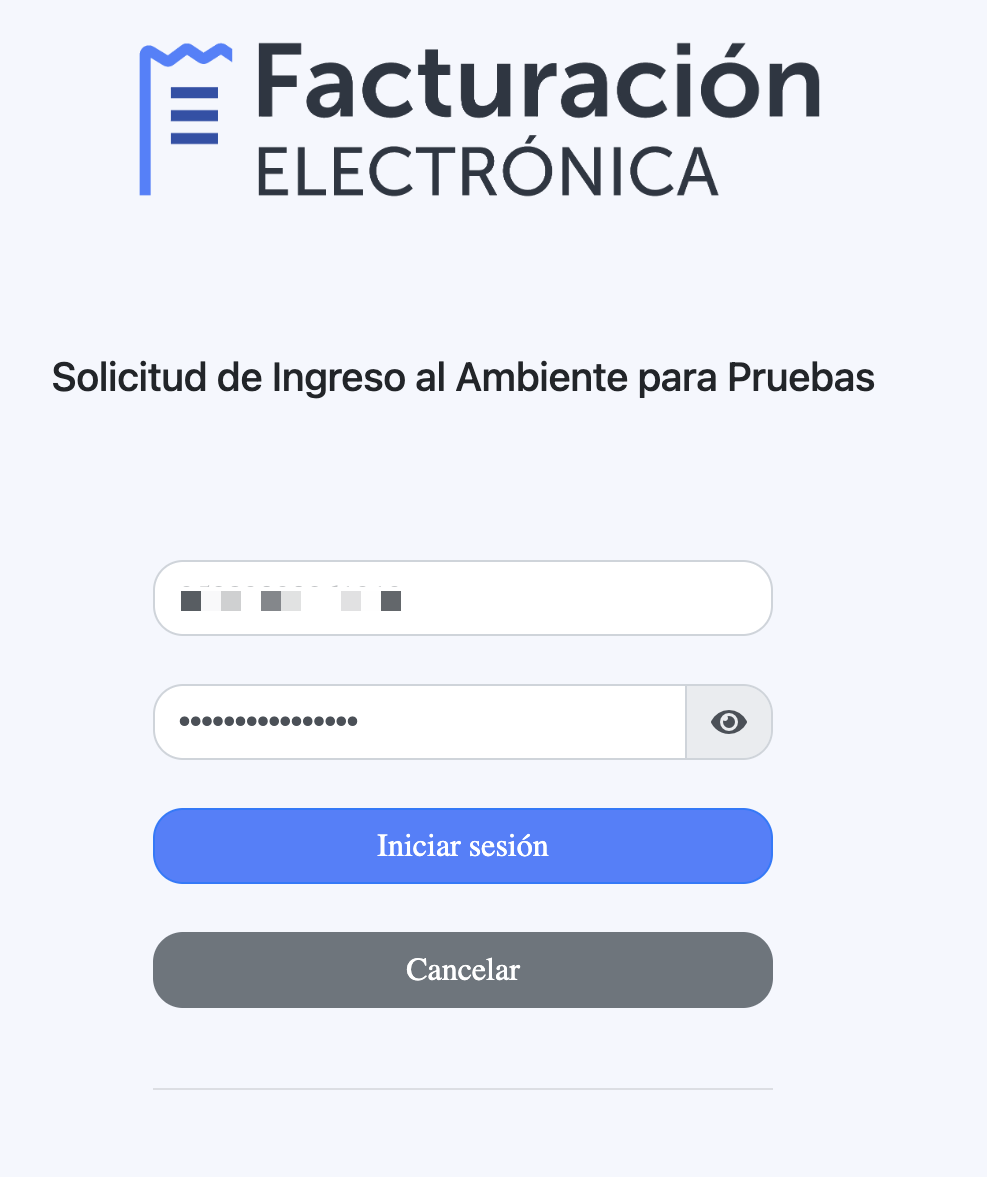
- En el campo Contraseña (Servicios DGII), ingrese su contraseña del portal de la DGII
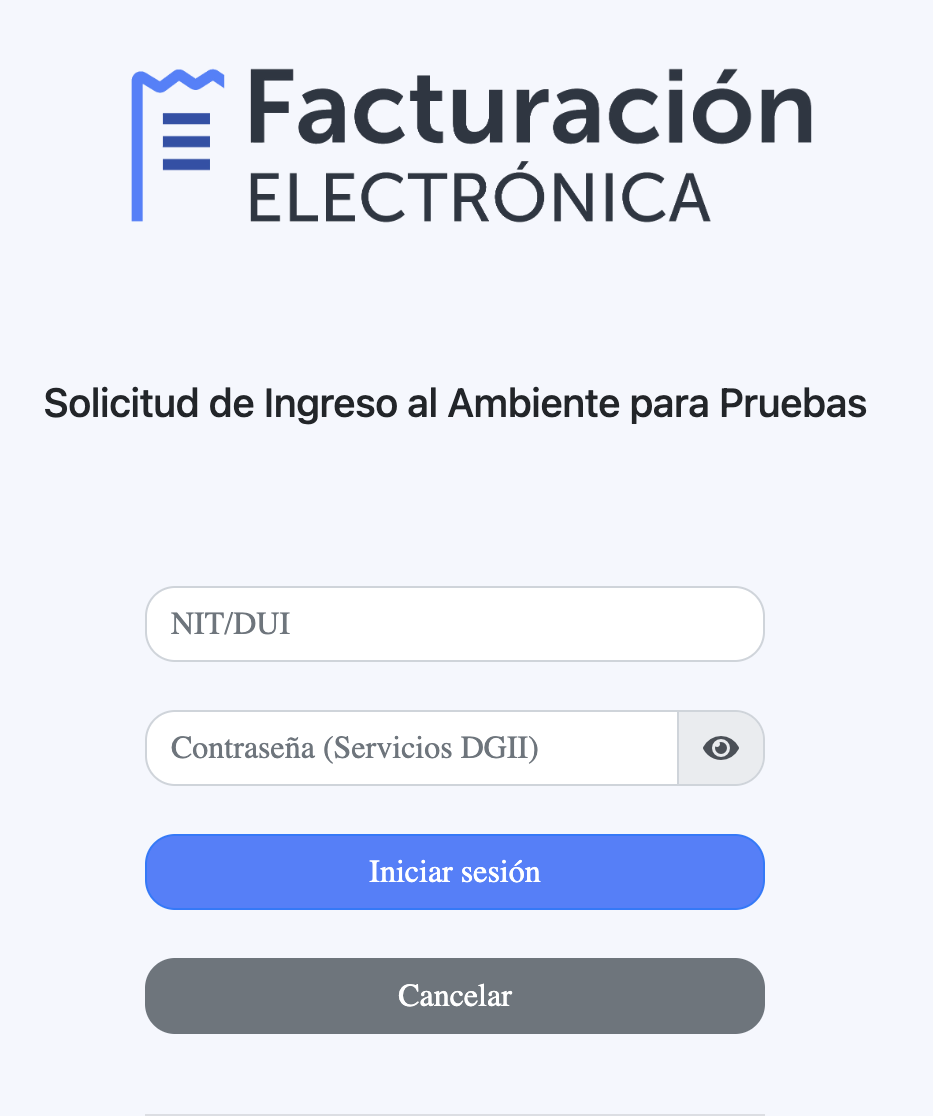
- Puede usar el icono del ojo para verificar que la contraseña sea correcta
- Haga clic en "Iniciar sesión"
- Si necesita cancelar, haga clic en "Cancelar" para regresar a la página principal
Paso 3: Solicitud de Ingreso
Lea y acepte los términos
Una vez autenticado, verá la pantalla de "Solicitud de Ingreso al ambiente para Pruebas" con información importante:
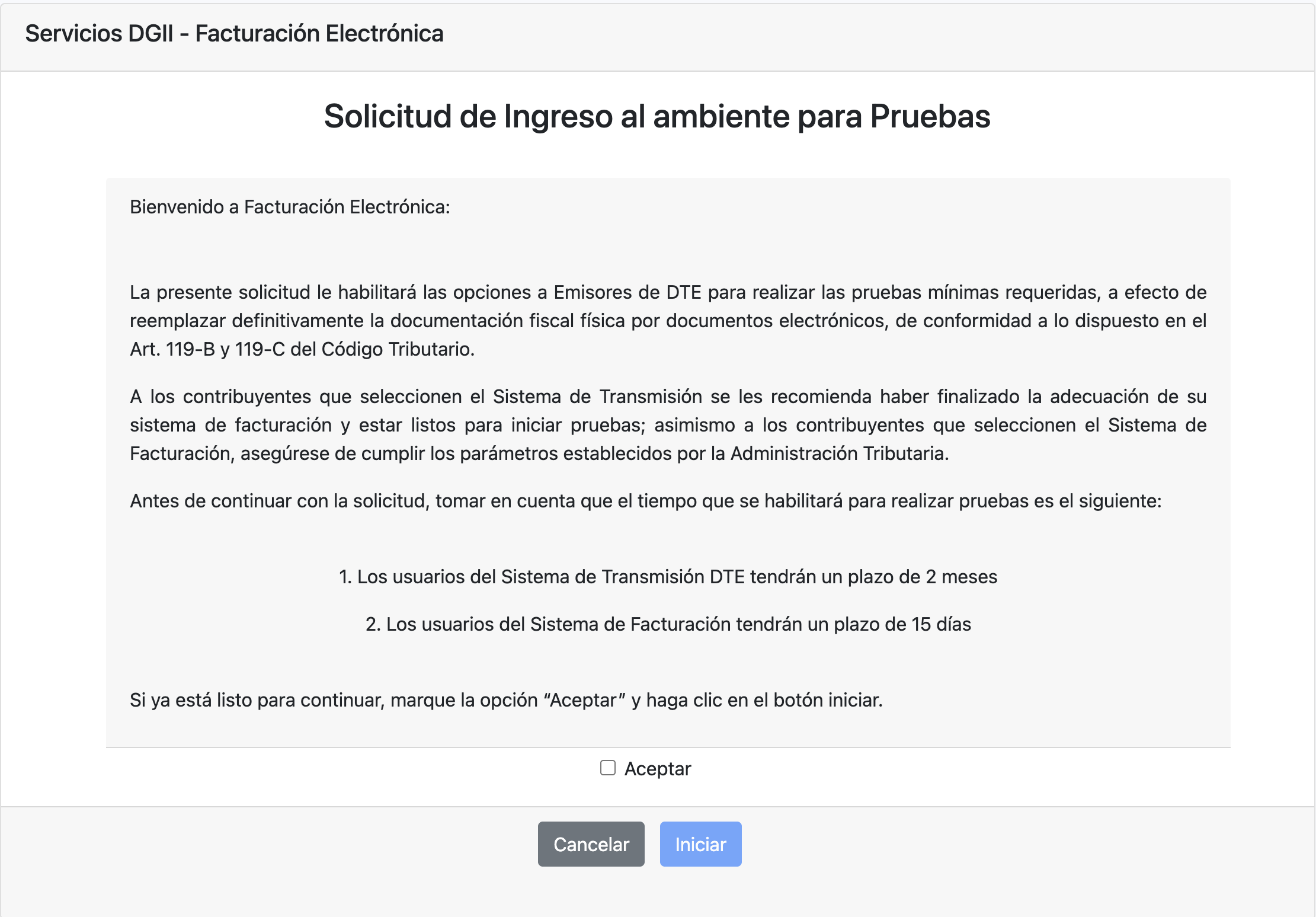
- La solicitud le habilitará las opciones a Emisores de DTE para realizar las pruebas mínimas requeridas
- El objetivo es reemplazar definitivamente la documentación fiscal física por documentos electrónicos (Art. 119-B y 119-C del Código Tributario)
- Si selecciona Sistema de Transmisión: se recomienda tener su sistema de facturación ya adecuado antes de iniciar pruebas
- Si selecciona Sistema de Facturación: asegúrese de cumplir los parámetros establecidos por la Administración Tributaria
- Usuarios del Sistema de Transmisión DTE → plazo de 2 meses
- Usuarios del Sistema de Facturación → plazo de 15 días
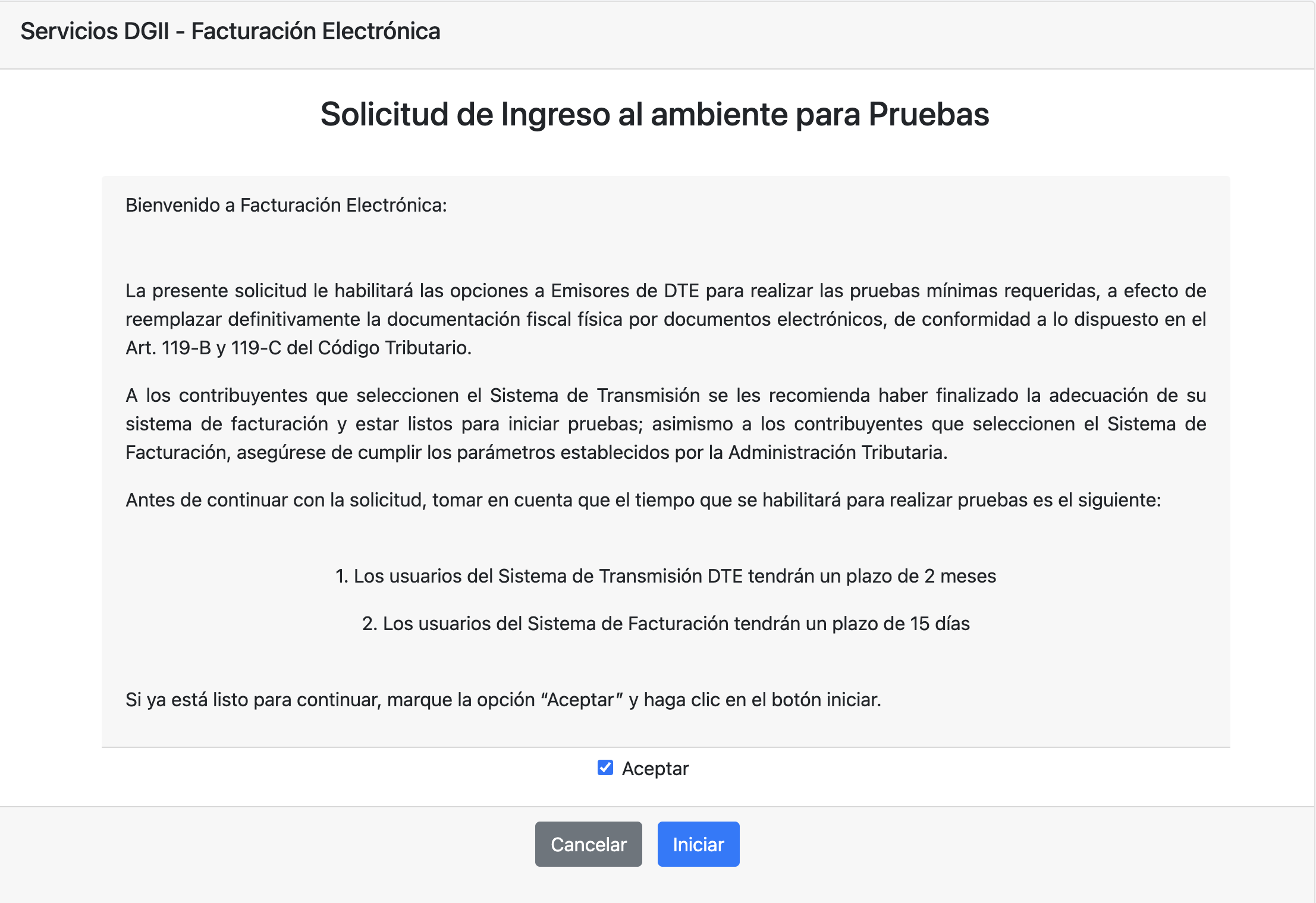
- Marque la casilla "Aceptar" para confirmar que ha leído y acepta los términos
- Haga clic en "Iniciar" para continuar con el proceso
El botón "Iniciar" solo se habilitará después de marcar la casilla "Aceptar".
Paso 4: Verificación de Información del Contribuyente
Verifique sus datos
El sistema muestra el Paso 1 — Verificación de Información con los datos de su empresa:
- NIT: Número de Identificación Tributaria
- NRC: Número de Registro de Contribuyente
- Razón Social: Nombre legal de la empresa
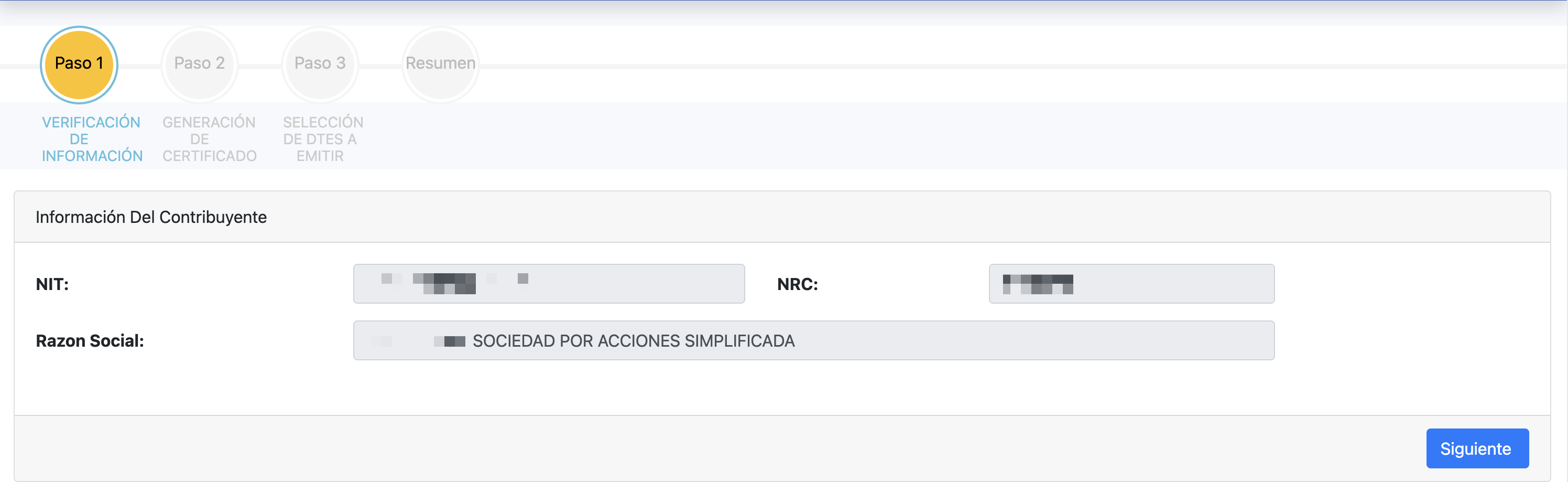 Verifique que la información sea correcta.
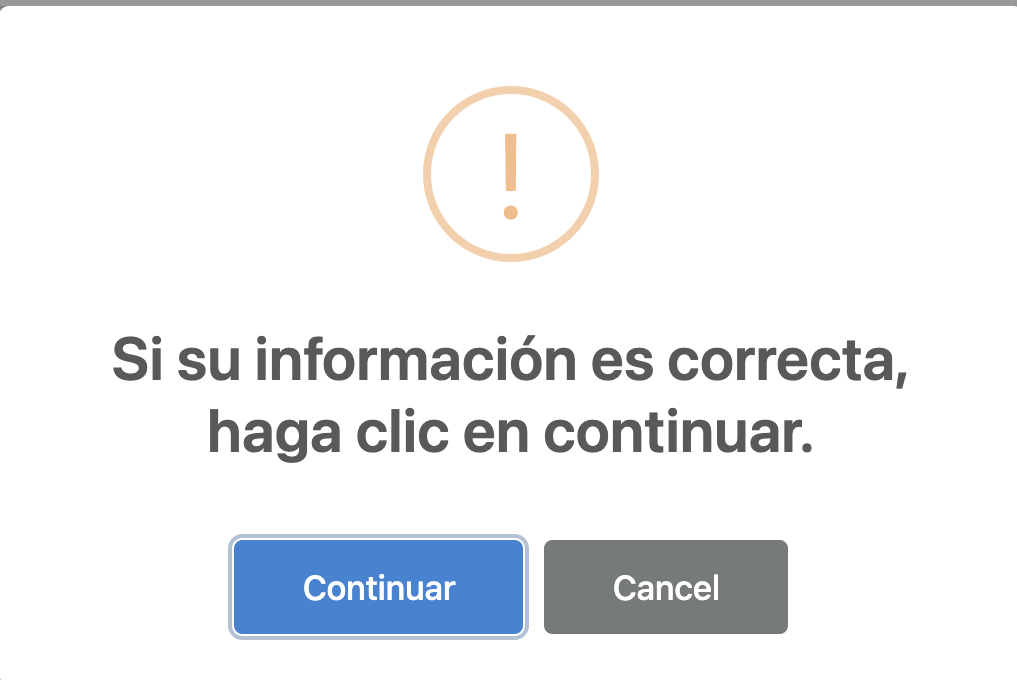 El sistema le pedirá confirmar: "Si su información es correcta, haga clic en continuar."
- Haga clic en "Continuar" si los datos son correctos
- Haga clic en "Cancel" si necesita corregir algo
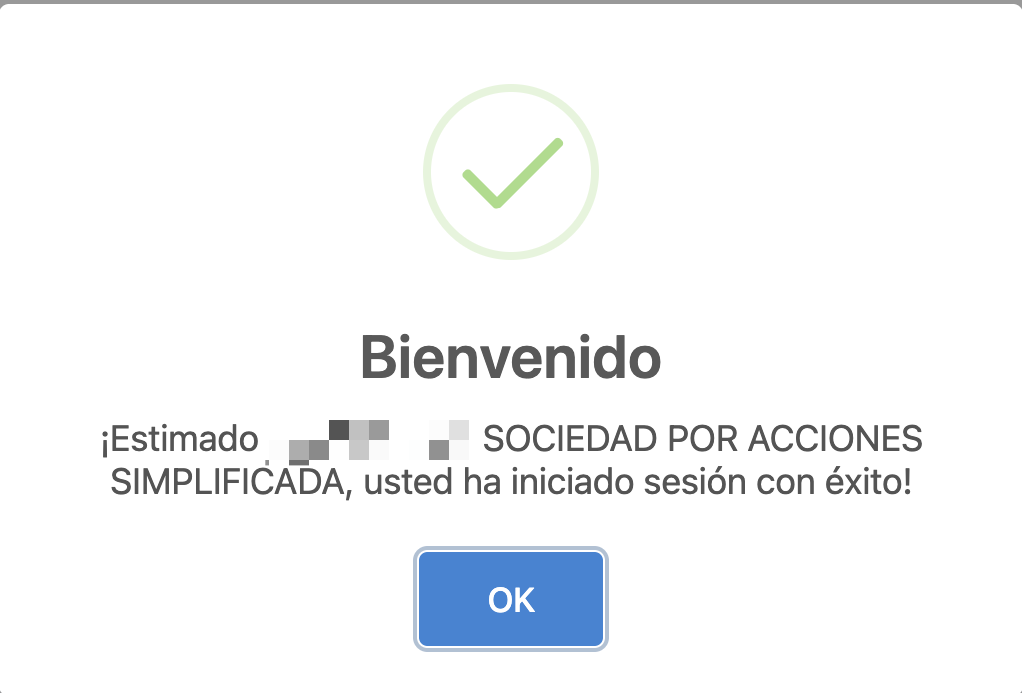 Si todo está correcto, verá el mensaje de bienvenida. Haga clic en "OK" para continuar.
Paso 5: Tipo de Solicitud DTE
Seleccione el tipo de solicitud
Seleccione el tipo de solicitud según su situación:
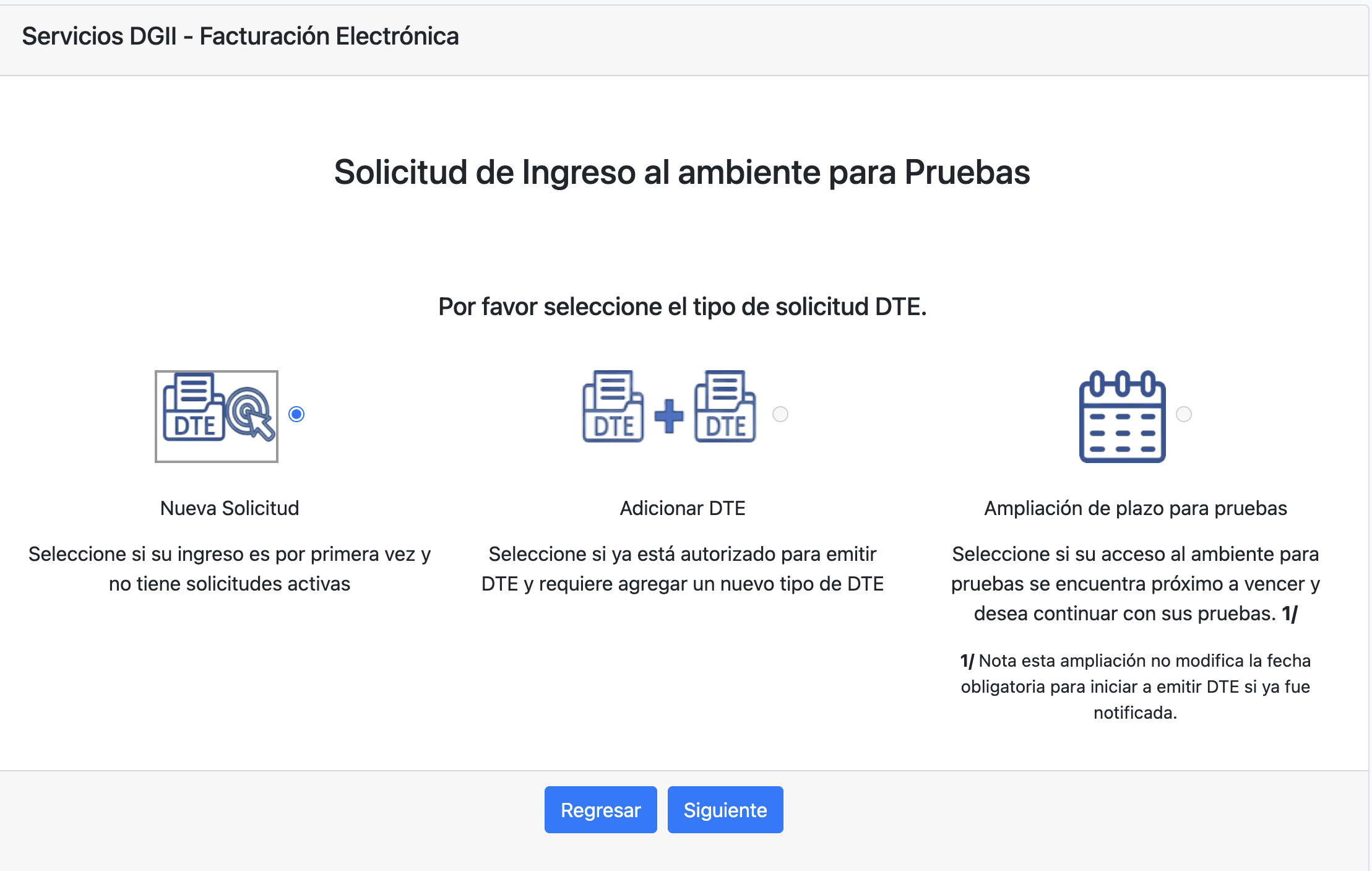
- Nueva Solicitud — Si es su primera vez y no tiene solicitudes activas (opción más común para nuevos usuarios)
- Adicionar DTE — Si ya está autorizado para emitir DTE y necesita agregar un nuevo tipo
- Ampliación de plazo para pruebas — Si su acceso al ambiente de pruebas está próximo a vencer y desea continuar
La ampliación de plazo NO modifica la fecha obligatoria para iniciar a emitir DTE si ya fue notificada.
Paso 6: Selección del Tipo de Sistema
Elija su sistema de transmisión
Elija cómo transmitirá sus documentos electrónicos:
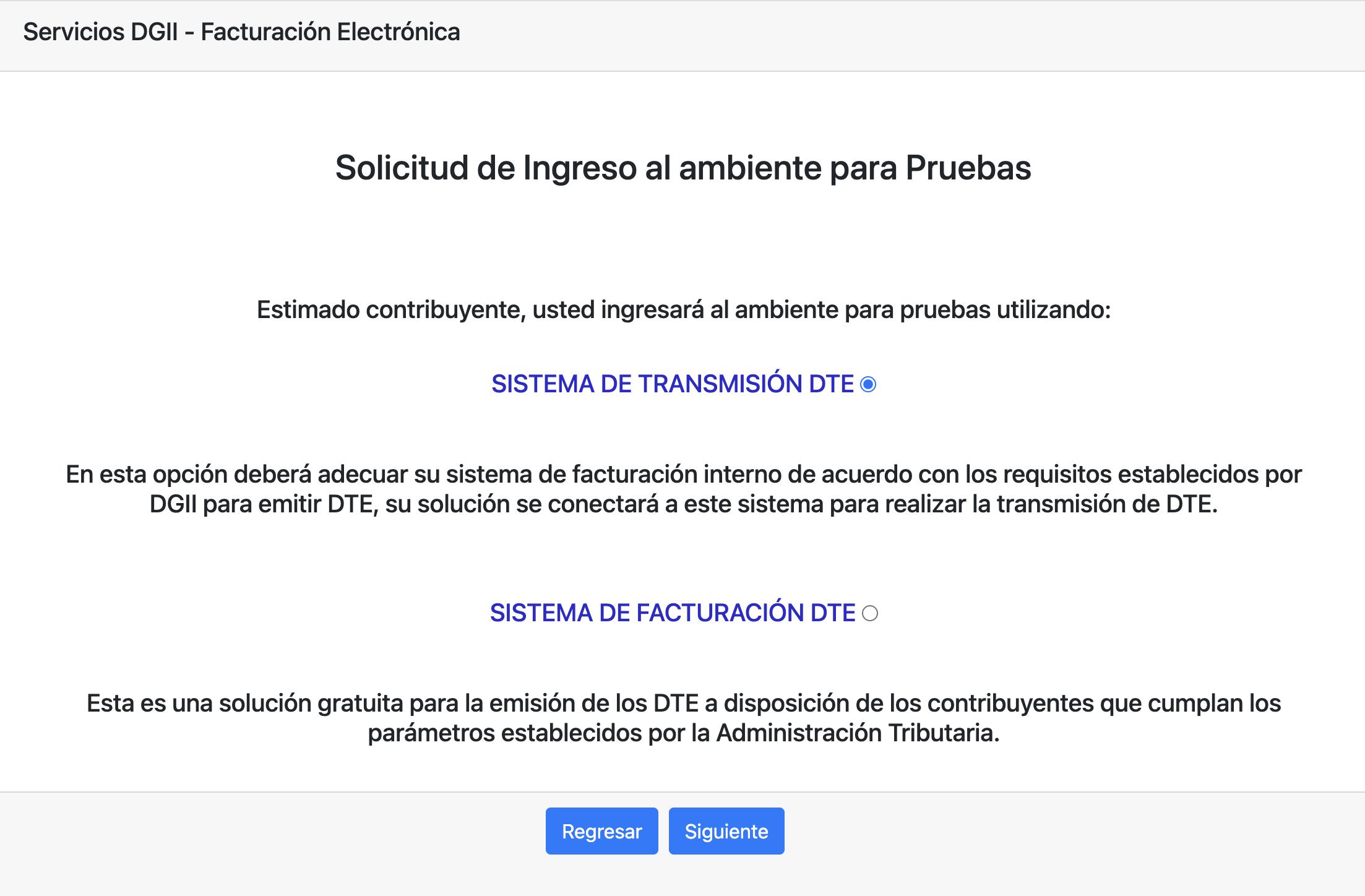
- SISTEMA DE TRANSMISION DTE (recomendado para usuarios de Fiscalízame) — Su sistema de facturación (Fiscalízame) se conectará al sistema de la DGII para transmitir los DTE.
- SISTEMA DE FACTURACION DTE — Solución gratuita de la DGII para contribuyentes que cumplan los parámetros establecidos.
Si usted usará Fiscalízame como su plataforma de facturación, seleccione "Sistema de Transmisión DTE".
Paso 7: Datos de Contacto
Complete la información de contacto
Complete la información de la persona de contacto para el proceso de incorporación. Todos los campos son obligatorios:
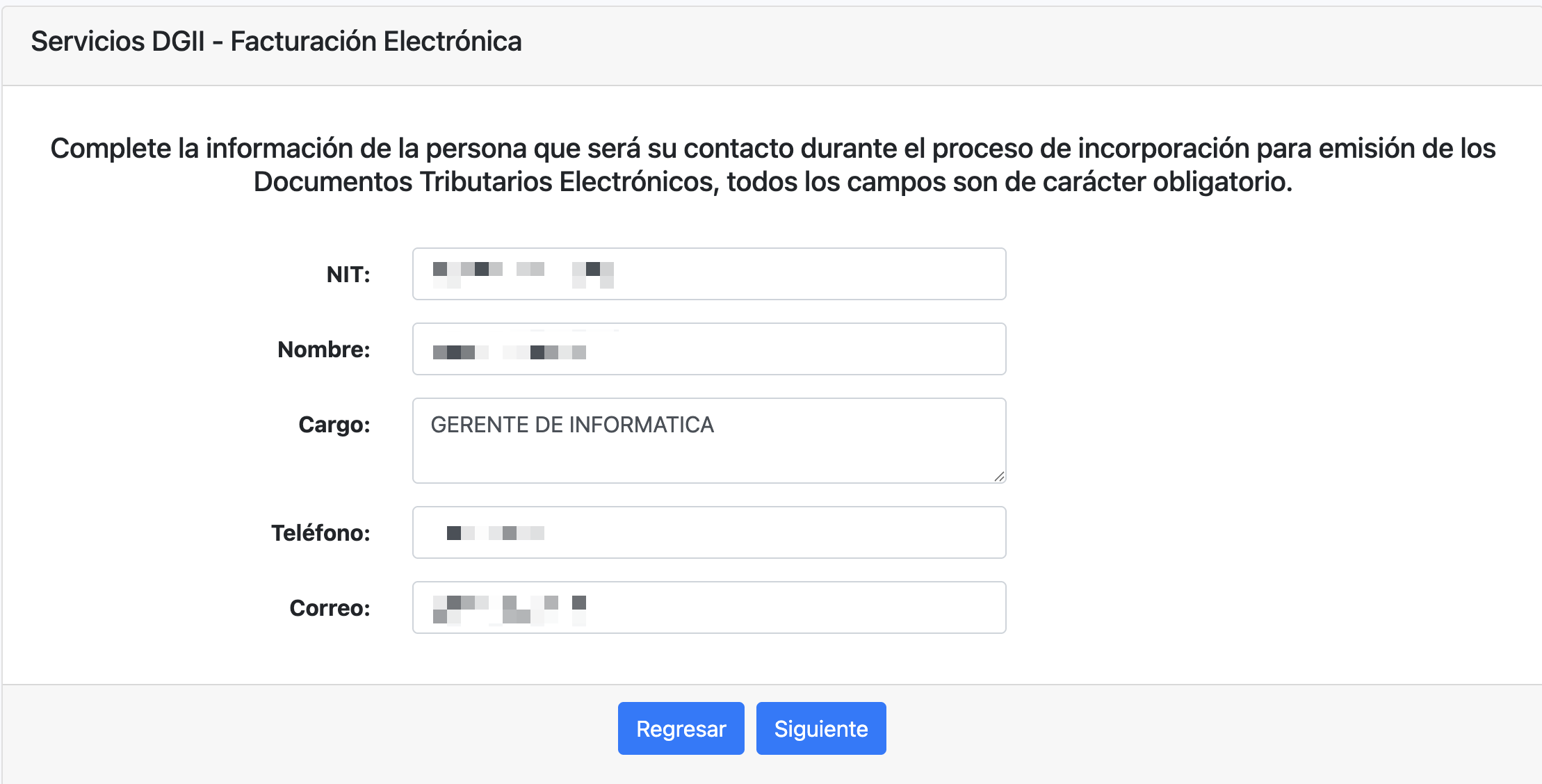
- NIT: NIT de la persona de contacto
- Nombre: Nombre completo
- Cargo: Cargo dentro de la empresa
- Teléfono: Número de contacto
- Correo: Correo electrónico donde recibirá las notificaciones del proceso
Haga clic en "Siguiente" para continuar, o "Regresar" si necesita corregir pasos anteriores.
Paso 8: Selección de Tipos de DTE a Emitir
Marque los tipos de documentos
Marque todos los tipos de documentos tributarios que su negocio emite actualmente:
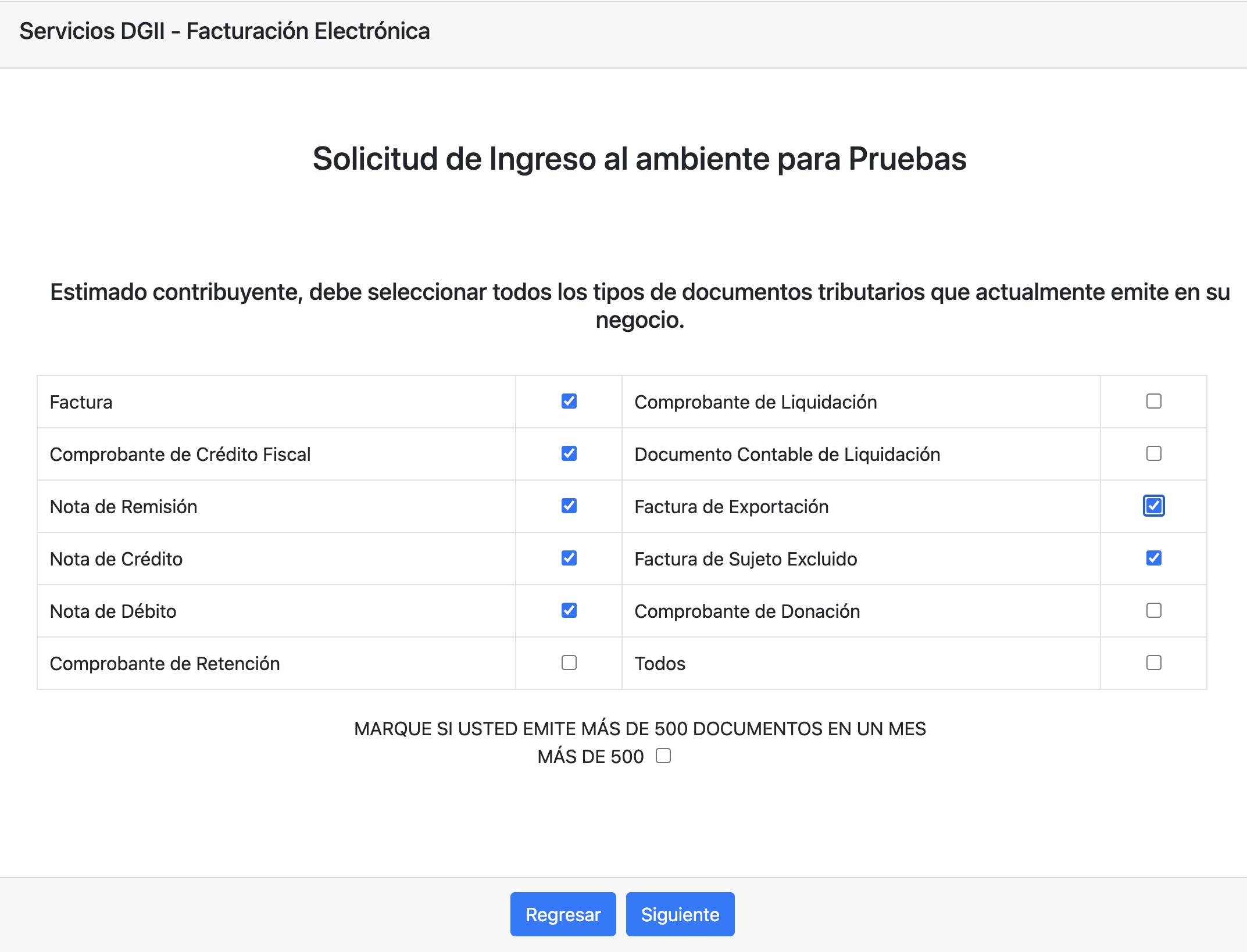 DocumentoDescripciónFacturaVentas a consumidor finalComprobante de Crédito FiscalVentas entre contribuyentesNota de RemisiónTraslado de mercaderíaNota de CréditoDevoluciones o descuentosNota de DébitoCargos adicionalesComprobante de RetenciónRetenciones de impuestosComprobante de LiquidaciónLiquidacionesDocumento Contable de LiquidaciónLiquidaciones contablesFactura de ExportaciónVentas al exteriorFactura de Sujeto ExcluidoCompras a no contribuyentesComprobante de DonaciónDonaciones
Si emite más de 500 documentos al mes, marque la casilla "MAS DE 500" al final.
Paso 9: Solicitud Aprobada
Solicitud completada
Si todo fue completado correctamente, verá el mensaje de aprobación:
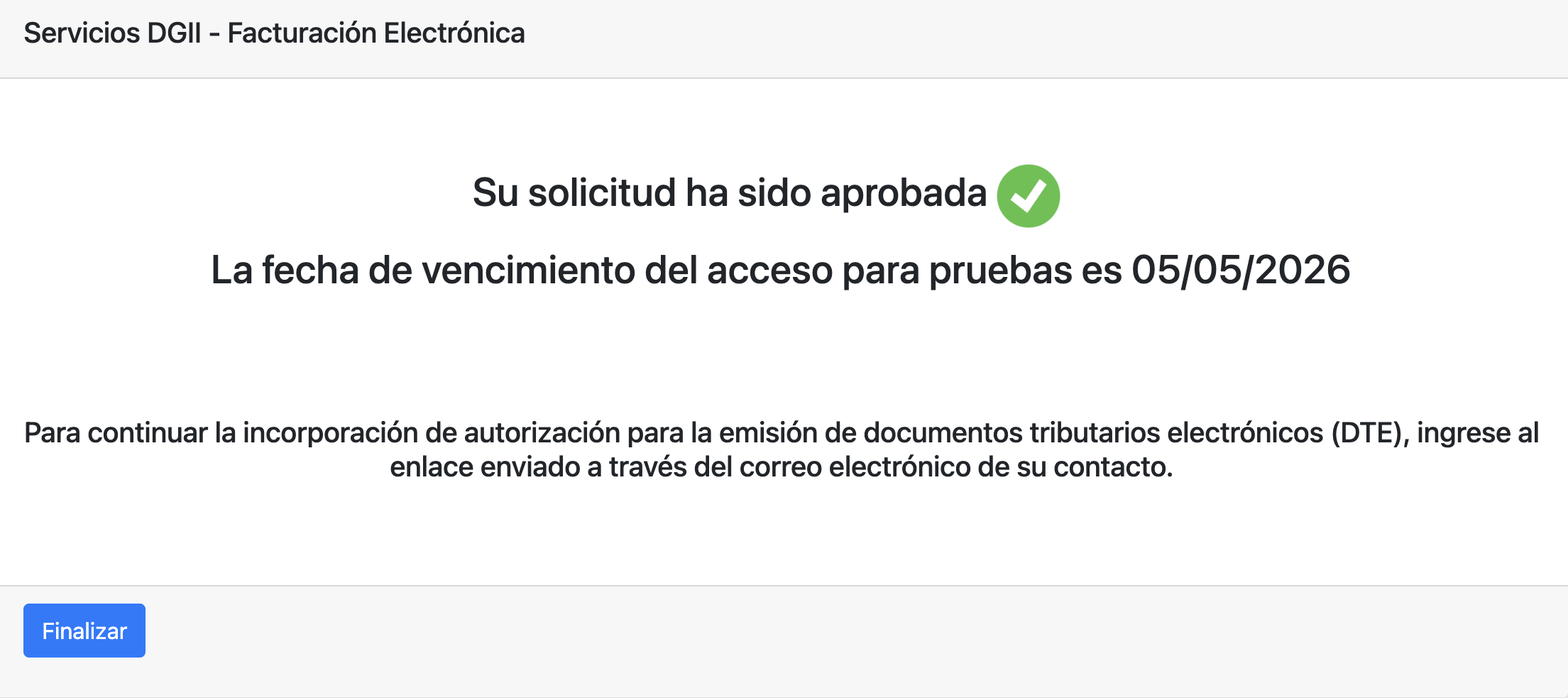
Para continuar con la incorporación y autorización para emitir DTE, debe ingresar al enlace que se enviará al correo electrónico del contacto registrado en el paso anterior.
Qué sigue?
- Revise el correo electrónico registrado — recibirá un enlace para continuar
- Complete el proceso de certificación en el ambiente de pruebas
- Una vez aprobadas las pruebas, podrá emitir DTE en producción a través de Fiscalízame