Pruebas de Certificación con el MH
Cómo ejecutar las pruebas de certificación requeridas por el Ministerio de Hacienda.
Antes de poder emitir documentos fiscales en producción, el Ministerio de Hacienda requiere que complete un proceso de certificación. Fiscalízame incluye un panel automatizado que genera, firma y transmite DTEs de prueba al MH, permitiéndole completar este proceso de forma rápida y eficiente.
Requisitos Previos
- Haber completado la incorporación al ambiente de pruebas
- Haber completado la acreditación como Emisor y generación del certificado digital
- Haber configurado su organización en Fiscalízame con el certificado y las credenciales del MH
- Tener al menos un establecimiento y un punto de venta configurados
- Tener al menos un producto activo registrado (ver Cómo Agregar Productos)
- Tener registrados los diferentes tipos de clientes necesarios según las pruebas que ejecutará (ver Cómo Agregar Clientes, detalle abajo)
- Para pruebas de Contingencia: el usuario que ejecute la prueba debe tener un documento de identificación (DUI o NIT) configurado en su perfil. Esta información se envía al MH como responsable del evento
Clientes necesarios para las pruebas
Cada tipo de DTE requiere un tipo de cliente específico. Antes de iniciar las pruebas, asegúrese de tener registrados al menos:
Tipo de PruebaTipo de ClienteCampos Requeridos**Factura Consumidor Final (01)**Cliente generalNombre (no requiere NIT)**Crédito Fiscal (03)Cliente corporativo (contribuyente)NIT, NRC, actividad económica, dirección, municipio, departamentoFactura de Exportación (11)Cliente extranjeroNombre, país, complemento de direcciónFactura Sujeto Excluido (14)**Cliente excluido de IVANombre, DUI o NIT, dirección, marcado como excluido de IVA
El panel de pruebas de certificación solo está disponible en el ambiente de Pruebas. Si su organización está en ambiente de Producción, no podrá acceder a esta funcionalidad.
Qué son las Pruebas de Certificación
El Ministerio de Hacienda otorga un período de pruebas (generalmente 2 meses para sistemas de transmisión) durante el cual debe demostrar que su sistema puede generar y transmitir correctamente los diferentes tipos de documentos tributarios electrónicos (DTEs).
Los tipos de DTE que puede necesitar certificar son:
CódigoTipo de DocumentoUso Principal01Factura Consumidor FinalVentas a consumidor final03Comprobante de Crédito FiscalVentas entre contribuyentes04Nota de RemisiónTraslado de mercadería05Nota de CréditoDevoluciones o descuentos06Nota de DébitoCargos adicionales11Factura de ExportaciónVentas al exterior14Factura de Sujeto ExcluidoCompras a no contribuyentesAdicionalmente, se deben probar los eventos especiales:
- Anulación — invalidación de un DTE previamente transmitido
- Contingencia — transmisión en modo de contingencia cuando el MH no está disponible
Paso 1: Acceder al Panel de Pruebas
Navegue al panel de Pruebas de Certificación
Desde el panel de administración de Fiscalízame, acceda a "Pruebas de Certificación MH".
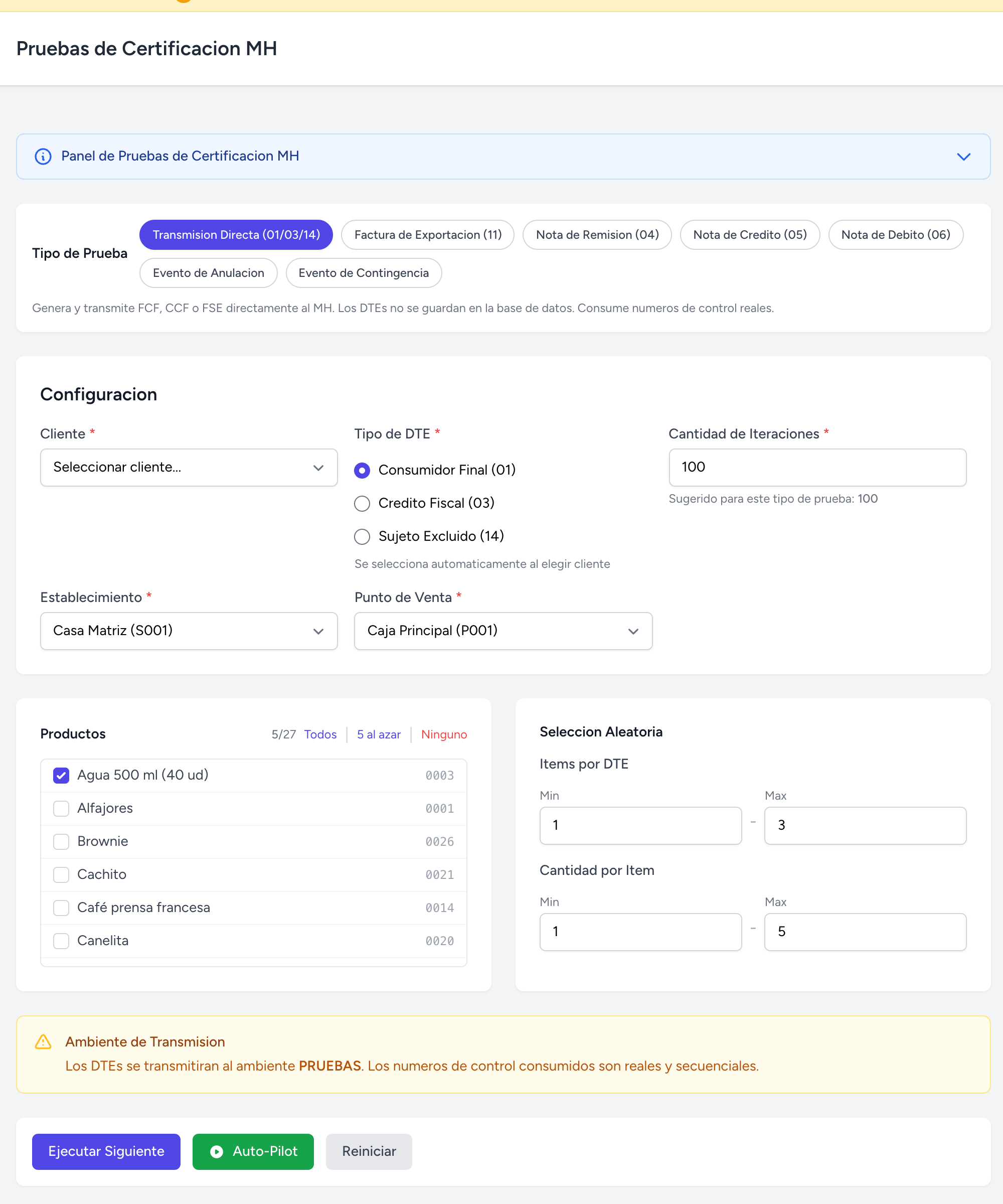
Verá el panel de pruebas con las siguientes secciones:
- Tipo de Prueba — botones para seleccionar qué tipo de prueba ejecutar
- Configuración — parámetros de la prueba (cliente, establecimiento, punto de venta, cantidad)
- Productos — selección de productos para incluir en los DTEs de prueba
- Resultados — progreso y detalle de cada iteración
Solo los usuarios con rol de Super Admin o Organization Owner pueden acceder al panel de pruebas.
Paso 2: Tipos de Prueba Disponibles
Fiscalízame agrupa las pruebas de certificación en los siguientes tipos:
Seleccione el tipo de prueba
En la parte superior del panel encontrará los botones para seleccionar el tipo de prueba. El botón activo se resalta en color morado.
 Transmisión Directa (01/03/14)Genera y transmite Facturas de Consumidor Final, Comprobantes de Crédito Fiscal o Facturas de Sujeto Excluido directamente al MH. El tipo de DTE se selecciona automáticamente según el cliente elegido:
- Cliente sin NIT → genera Factura Consumidor Final (01)
- Cliente con NIT y NRC → genera Comprobante de Crédito Fiscal (03)
- Cliente excluido de IVA → genera Factura de Sujeto Excluido (14)
Estas pruebas no se guardan en la base de datos. Los DTEs se generan en memoria, se firman, se transmiten al MH y se descartan. Esto permite ejecutar grandes cantidades sin llenar su base de datos con datos de prueba.
Nota de Remisión (04)Genera y transmite notas de remisión para traslado de bienes entre establecimientos.
Nota de Crédito (05)Esta prueba consta de dos pasos automáticos: primero transmite un CCF base y luego genera y transmite una Nota de Crédito referenciando ese CCF. Requiere un cliente con NIT y NRC.
Nota de Débito (06)Similar a la Nota de Crédito: transmite un CCF base y luego genera una Nota de Débito contra ese documento.
Evento de AnulaciónTransmite un DTE y luego genera el evento de anulación correspondiente.
Evento de ContingenciaSimula el ciclo completo de contingencia: crea una orden real, genera el DTE, simula que el MH no está disponible, crea el evento de contingencia, lo transmite al MH y luego transmite el DTE pendiente por lote.
Para ejecutar pruebas de contingencia, tu perfil debe tener un documento de identificación (DUI o NIT) configurado. El MH requiere esta información para registrar al responsable del evento. Puedes actualizarlo desde tu perfil de usuario en la sección "Información de Documento".
Las pruebas de Nota de Crédito, Nota de Débito, Anulación y Contingencia crean registros reales en la base de datos, ya que necesitan referenciar documentos existentes.
Paso 3: Configurar y Ejecutar las Pruebas
Configure los parámetros de la prueba
Para cada tipo de prueba, debe configurar:
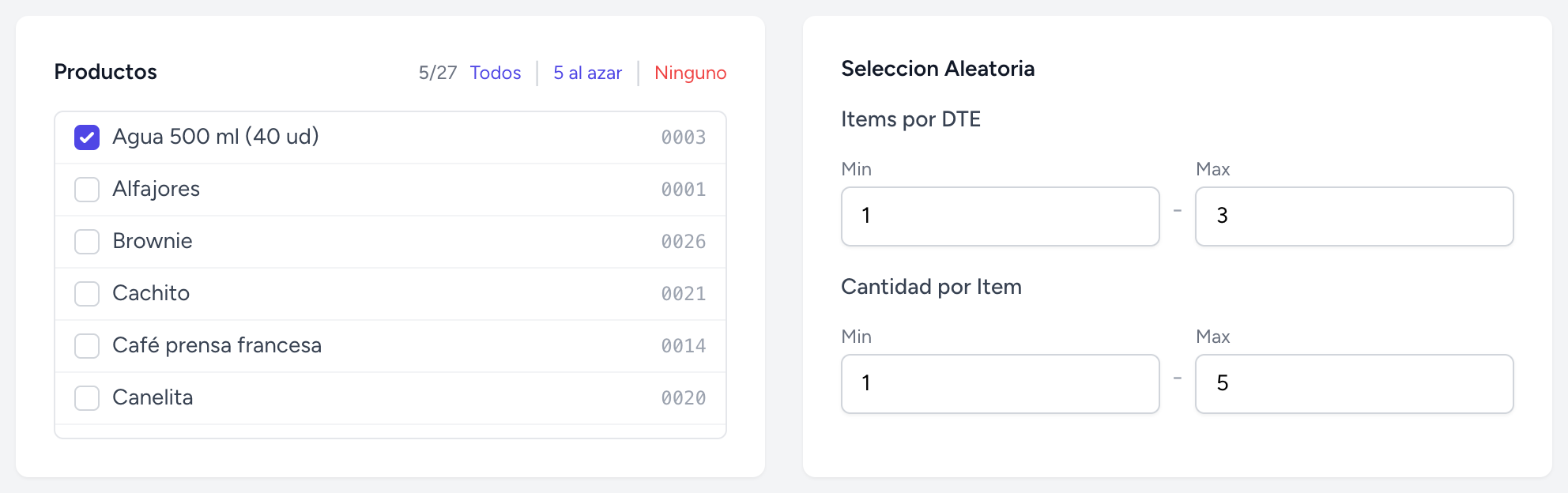
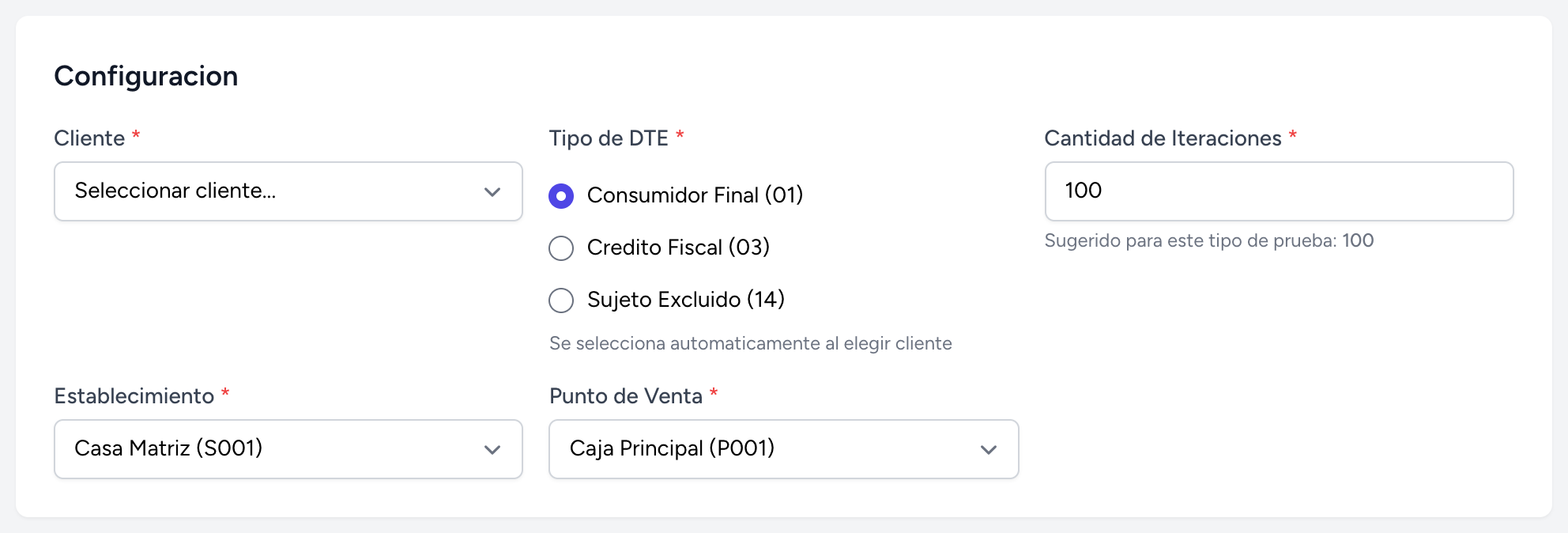 ParámetroDescripciónClienteEl cliente para los DTEs. El tipo de DTE se determina automáticamente según el clienteCantidad de IteracionesCuántos DTEs generar y transmitir. El panel sugiere una cantidad según el tipo de pruebaEstablecimientoLa sucursal desde la que se emitirán los DTEsPunto de VentaEl POS asociado al establecimiento. Define el código de POS en el número de controlProductosLos productos que se incluirán aleatoriamente en cada DTE de pruebaAdicionalmente, en la sección de Productos seleccione los productos que desea incluir en los DTEs de prueba, y en Selección Aleatoria configure cuántos ítems y en qué cantidades se incluirán en cada DTE generado.
Ejecute las pruebas
En la barra de controles encontrará tres opciones para ejecutar las pruebas:

- Ejecutar Siguiente — ejecuta una sola iteración a la vez, permitiendo verificar cada resultado antes de continuar
- Auto-Pilot — ejecuta todas las iteraciones restantes de forma automática y secuencial. Puede detenerlo en cualquier momento
- Reiniciar — limpia los resultados y permite comenzar de nuevo
Durante la ejecución, el panel muestra el progreso en tiempo real:
- Barra de progreso — muestra el avance general (ej: 45/100)
- Indicadores — contadores de exitos y fallos (Total, Aceptados, Rechazados, Errores)
- Tabla de resultados — detalle de cada iteración con el número de control, sello de recepción del MH, estado y tiempo de respuesta
Cada iteración genera un DTE completo: lo firma electrónicamente con su certificado, lo transmite al MH y registra la respuesta. Los números de control son reales y secuenciales, por lo que se consumirán de su secuencia asignada.
Paso 4: Plan de Pruebas Recomendado
Ejecute las pruebas en el orden sugerido
Se recomienda ejecutar las pruebas en el siguiente orden, preparando los clientes necesarios antes de cada grupo:
Grupo 1: Documentos de Venta
- Factura Consumidor Final (01) — use un cliente general (sin NIT)
- Comprobante de Crédito Fiscal (03) — use un cliente corporativo con NIT, NRC, actividad económica y dirección completa
- Factura de Sujeto Excluido (14) — use un cliente marcado como excluido de IVA, con DUI o NIT y dirección
- Factura de Exportación (11) — use un cliente extranjero con país y dirección internacional
Grupo 2: Documentos Complementarios
- Nota de Remisión (04) — pruebe con cualquier cliente
- Nota de Crédito (05) — use un cliente con NIT y NRC
- Nota de Débito (06) — use un cliente con NIT y NRC
Grupo 3: Eventos Especiales
- Anulación — pruebe con cualquier cliente
- Contingencia — pruebe con cualquier cliente (requiere documento de identificación en su perfil)
Ejecute al menos 100 iteraciones por cada tipo de documento principal (01, 03, 14) y al menos 10-20 iteraciones para notas de crédito/débito, anulaciones y contingencias. Estos son los volúmenes típicos que el MH espera ver durante la certificación.
Paso 5: Verificar los Resultados
Confirme que todas las pruebas fueron exitosas
Al finalizar cada grupo de pruebas, verifique en la tabla de resultados que:
- Todas las iteraciones muestran estado exitoso
- Cada DTE tiene un sello de recepción del MH (esto confirma que fue recibido correctamente)
- Los tiempos de respuesta son razonables
Si alguna iteración falla, revise el mensaje de error. Los motivos más comunes son:
- Error de autenticación — verifique las credenciales del certificado y API en la configuración de entornos
- Error de validación — el MH rechazó el formato del DTE. Contacte al soporte de Fiscalízame
- Timeout — el servicio del MH no respondió a tiempo. Puede reintentar la prueba
Después de las Pruebas: Paso a Producción
No realice el cambio a producción hasta que el MH se lo autorice.El Ministerio de Hacienda revisará los resultados de sus pruebas y le notificará cuando esté autorizado para emitir DTEs reales.
- Repita el proceso de acreditación en el portal del MH, pero esta vez para el ambiente de Producción. Esto generará un nuevo certificado digital y nuevas credenciales API específicas para producción
- Configure el certificado de producción en Fiscalízame — vaya a Configuración de Entornos, expanda la tarjeta de "Producción" y cargue el nuevo certificado con sus credenciales (ver guía de configuración)
- Cambie el ambiente activo a Producción en la sección de Ambiente MH Activo
- Verifique la conexión renovando el token MH para confirmar que las credenciales de producción funcionan correctamente
A partir del momento en que cambie a Producción, todos los DTEs emitidos tendrán validez fiscal. Asegúrese de que la información de su organización (NIT, NRC, razón social, establecimiento, punto de venta) sea correcta antes de hacer el cambio.