Solicitud de Autorización para Producción
Cómo solicitar la autorización para emitir DTE en el ambiente de producción.
Una vez completadas las pruebas de certificación en el ambiente de pruebas, debe solicitar la autorización para emitir Documentos Tributarios Electrónicos (DTE) en el ambiente de producción. Este proceso se realiza desde el portal de Facturación Electrónica del Ministerio de Hacienda.
Requisitos Previos
- Haber completado la incorporación al ambiente de pruebas
- Haber completado la acreditación como Emisor y generación del certificado digital
- Haber configurado su organización en Fiscalízame
- Haber completado satisfactoriamente las pruebas de certificación con el MH
Paso 1: Verificar Pruebas Completadas
Confirme que sus pruebas están al 100%
Antes de solicitar la autorización, ingrese al portal de Facturación Electrónica en factura.gob.sv con sus credenciales y seleccione "Ambiente para pruebas" (como se describe en la guía de Acreditación como Emisor).
En el menú lateral, verifique que los tipos de DTE marcados con asterisco (*) muestren 100% en la columna "Pruebas Completadas".
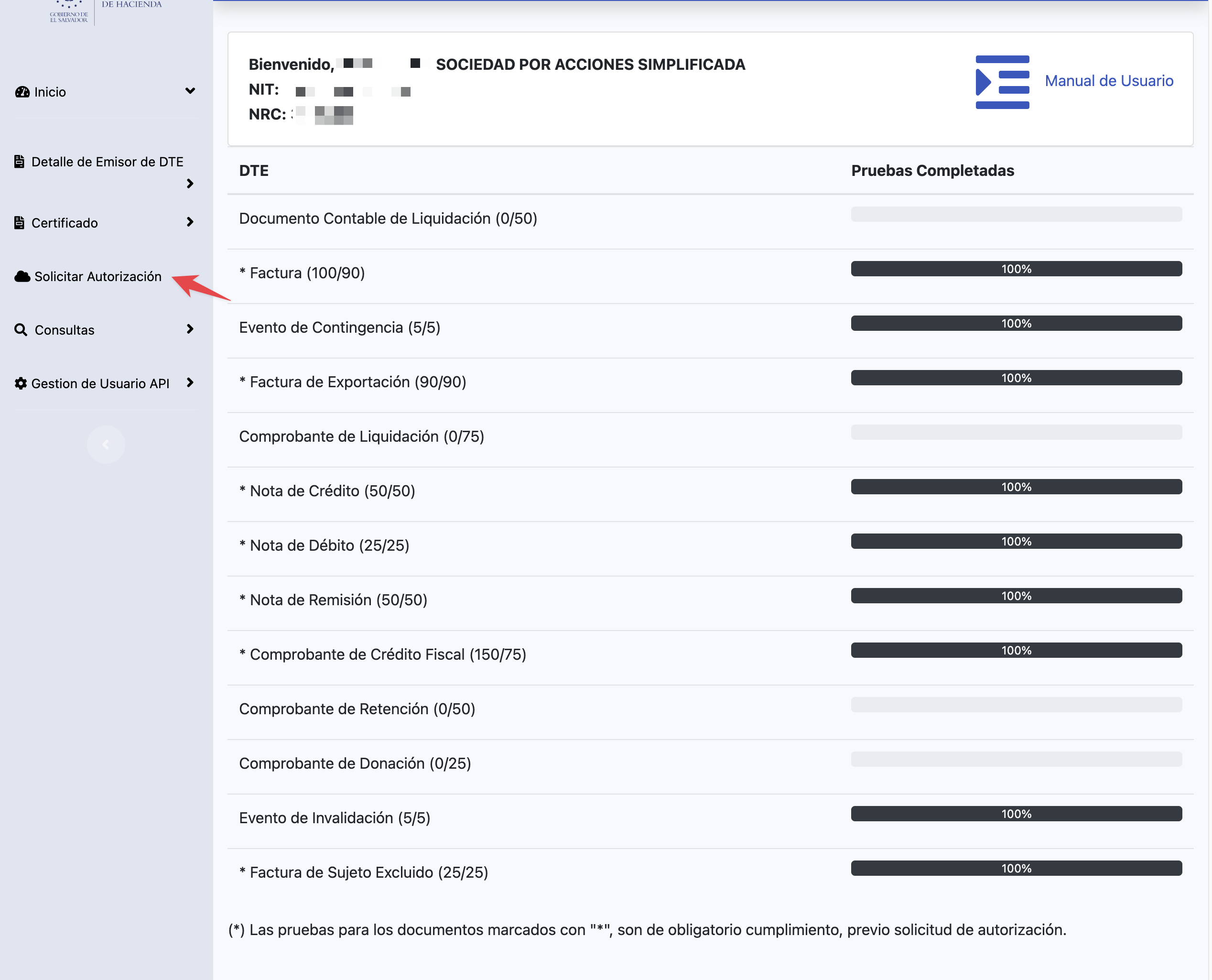
Los documentos marcados con (*) son de obligatorio cumplimiento previo a la solicitud de autorización. Los demás son opcionales.
Paso 2: Indicaciones Generales
Lea las indicaciones e inicie el proceso
Se mostrará una pantalla con indicaciones generales sobre la solicitud de autorización:
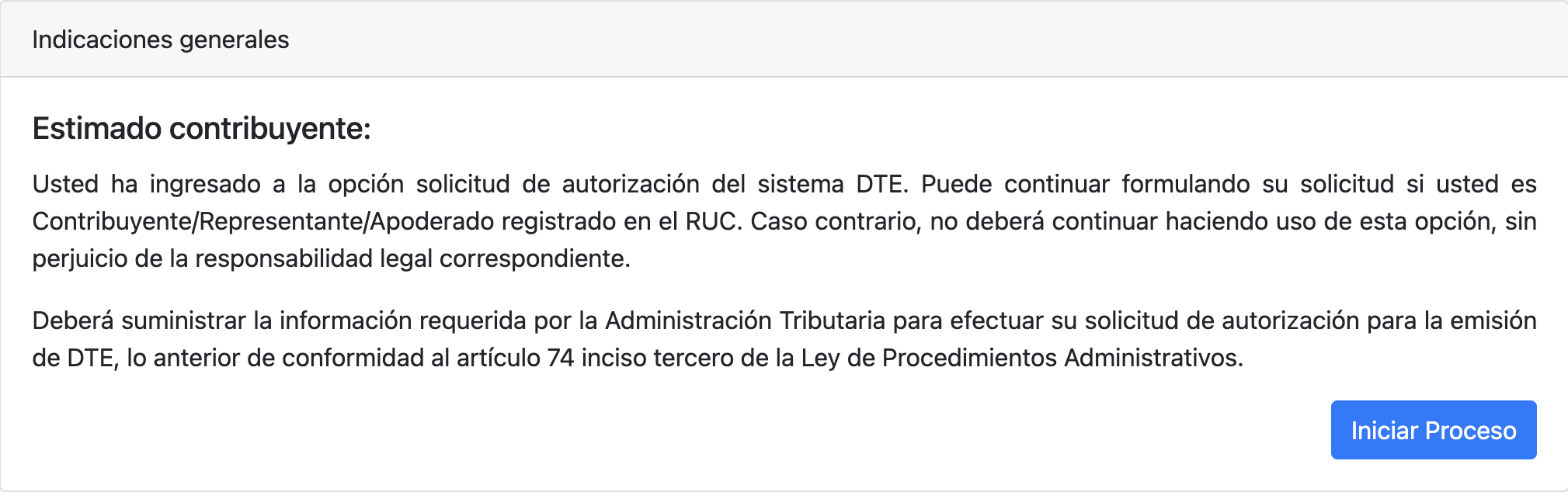 La pantalla le indica que:
- Puede continuar formulando su solicitud si es Contribuyente, Representante o Apoderado registrado en el RUC
- Deberá suministrar la información requerida por la Administración Tributaria
Haga clic en "Iniciar Proceso" para continuar.
Paso 3: Selección de DTEs a Autorizar
Seleccione los tipos de documentos
En el Paso 1 del proceso, seleccione los tipos de DTE para los cuales solicita autorización de emisión en producción:
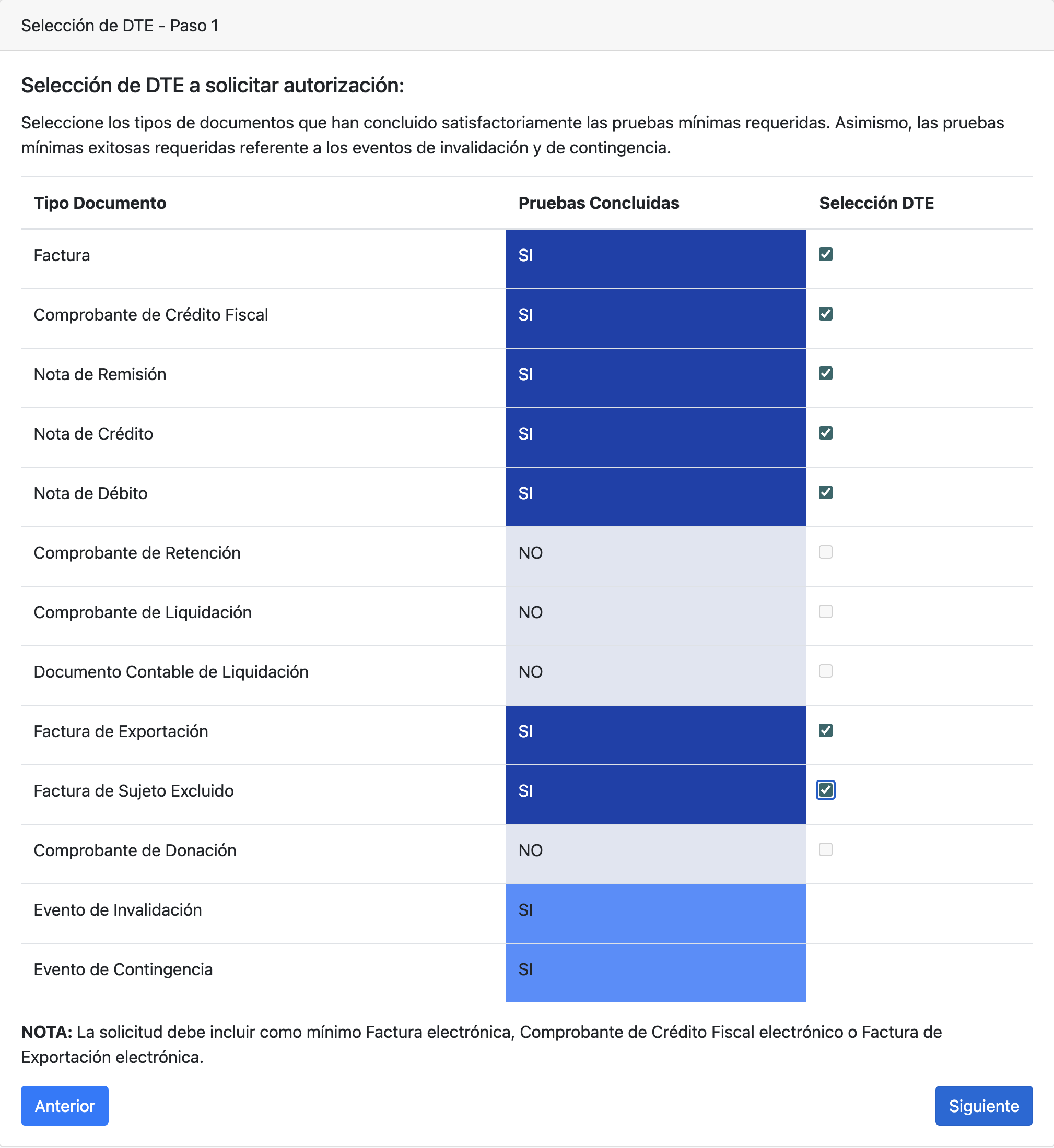 El sistema muestra tres columnas:
- Tipo Documento — nombre del DTE
- Pruebas Concluidas — indica SI o NO según si completó las pruebas mínimas
- Selección DTE — marque los documentos que desea autorizar
Solo podrá seleccionar los DTEs que tengan "SI" en la columna de pruebas concluidas. La solicitud debe incluir como mínimo Factura, Comprobante de Crédito Fiscal o Factura de Exportación.
Paso 4: Datos de Notificación y Tipo de Solicitud
Complete la información de contacto
En el Paso 2, complete los datos de la persona que presenta la solicitud y la información de notificación:
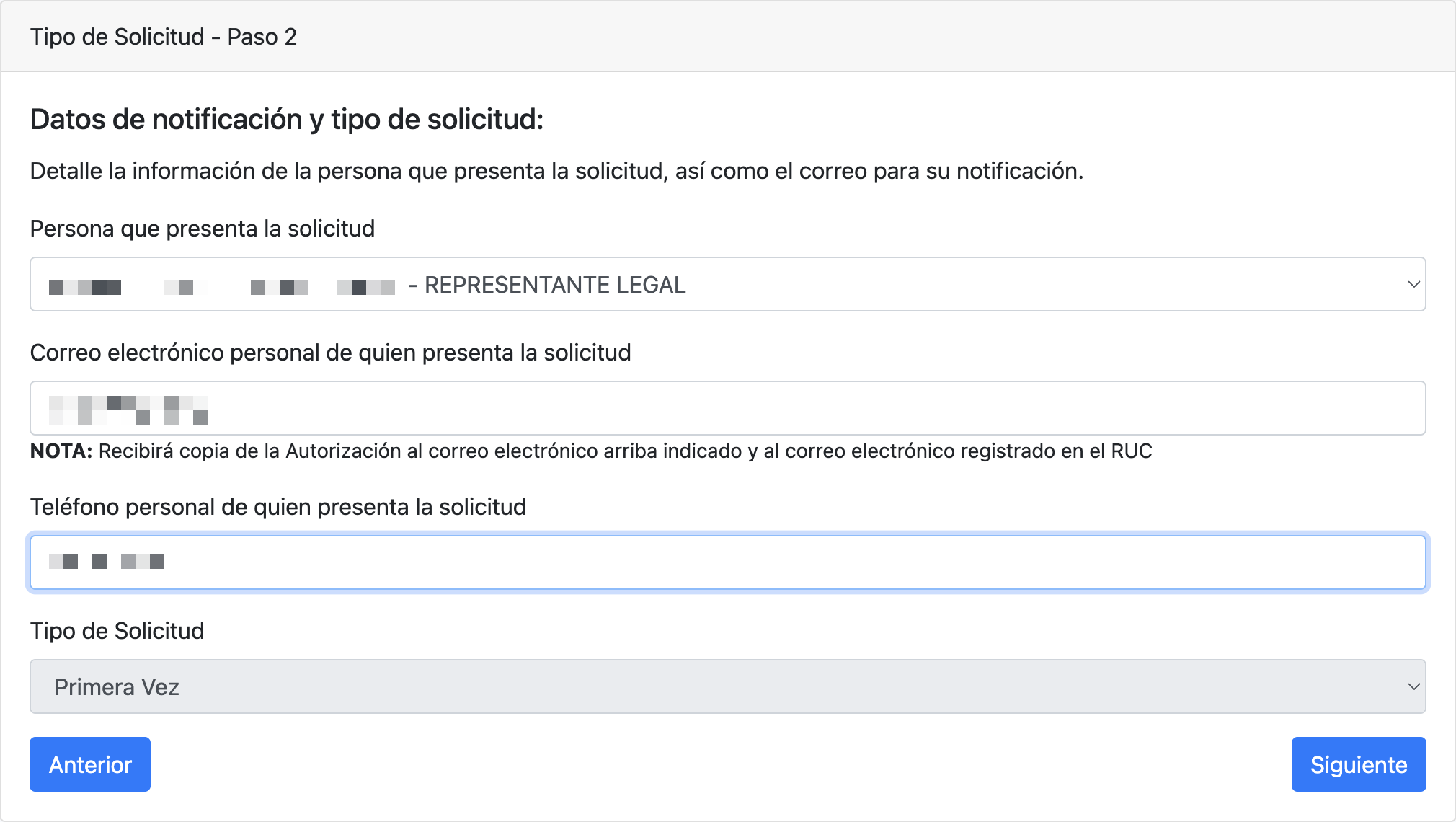
- Persona que presenta la solicitud — seleccione al representante legal o apoderado
- Correo electrónico personal — donde recibirá la copia de la autorización
- Teléfono personal — número de contacto
- Tipo de Solicitud — seleccione "Primera Vez" si es su primera solicitud de autorización
La nota indica que recibirá copia de la autorización tanto en el correo personal indicado como en el correo registrado en el RUC.
Paso 5: Autorización Especial
Acepte la autorización especial
En el Paso 3, lea la autorización especial que otorga al Ministerio de Hacienda:
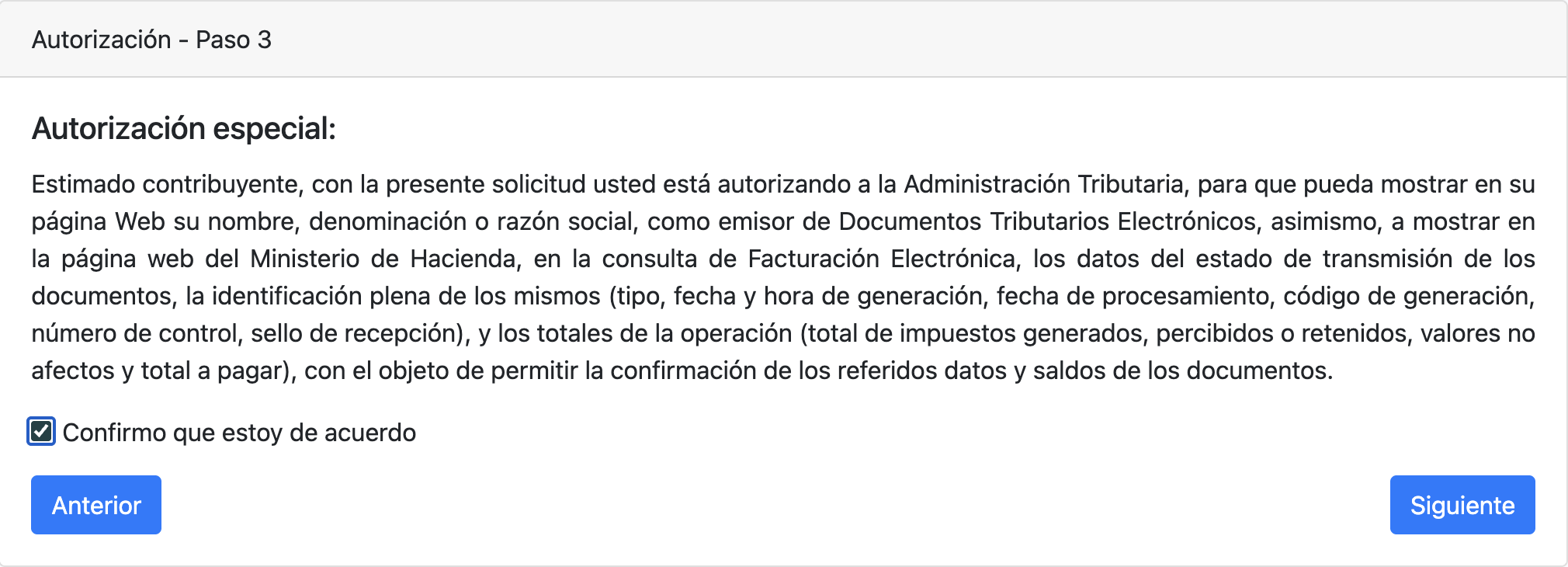 Esta autorización permite a la Administración Tributaria publicar en su sitio web:
- Su nombre, denominación o razón social como emisor de DTE
- Los datos del estado de transmisión de sus documentos
- La identificación plena de los documentos (tipo, fecha, código de generación, sello de recepción, etc.)
- Los totales de la operación (impuestos generados, percibidos, retenidos, valores no afectos y total a pagar)
Marque la casilla "Confirmo que estoy de acuerdo" y haga clic en "Siguiente".
Paso 6: Representación Gráfica de la Solicitud
Revise y presente la solicitud
En el Paso 4, el sistema genera la representación gráfica de su solicitud formal dirigida al Director General de Impuestos Internos:
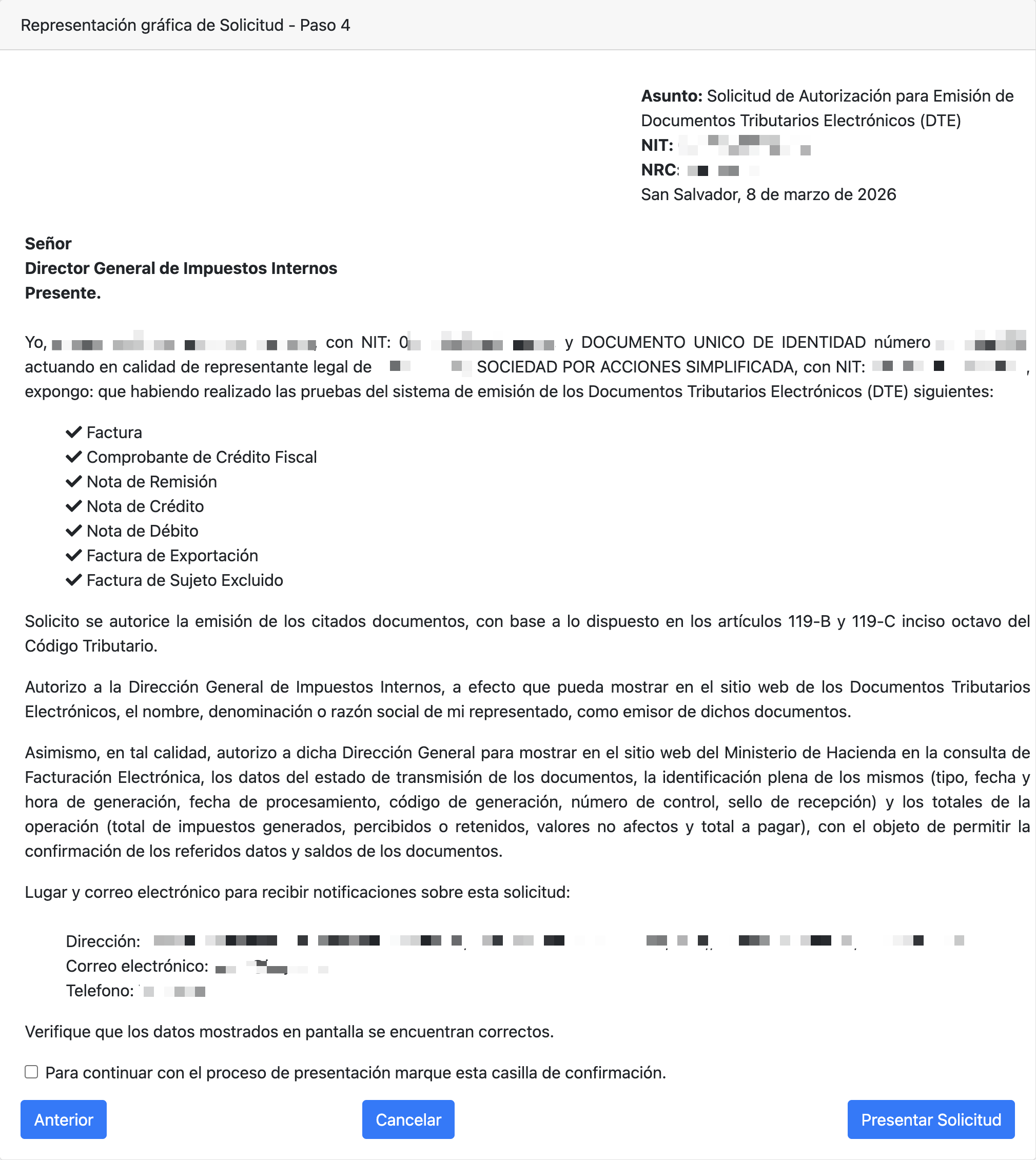 El documento incluye:
-
Los datos del contribuyente (NIT, NRC)
-
La lista de DTEs solicitados para autorización
-
La referencia a los artículos 119-B y 119-C del Código Tributario
-
Los datos de contacto para notificaciones
-
Verifique que los datos sean correctos
-
Marque la casilla "Para continuar con el proceso de presentación marque esta casilla de confirmación"
-
Haga clic en "Presentar Solicitud"
Revise cuidadosamente toda la información antes de presentar. Una vez enviada, deberá esperar la verificación por correo electrónico.
Paso 7: Verificación por Correo Electrónico
Verifique su identidad digital
Después de presentar la solicitud, el sistema le pedirá verificar su identidad digital por correo electrónico:
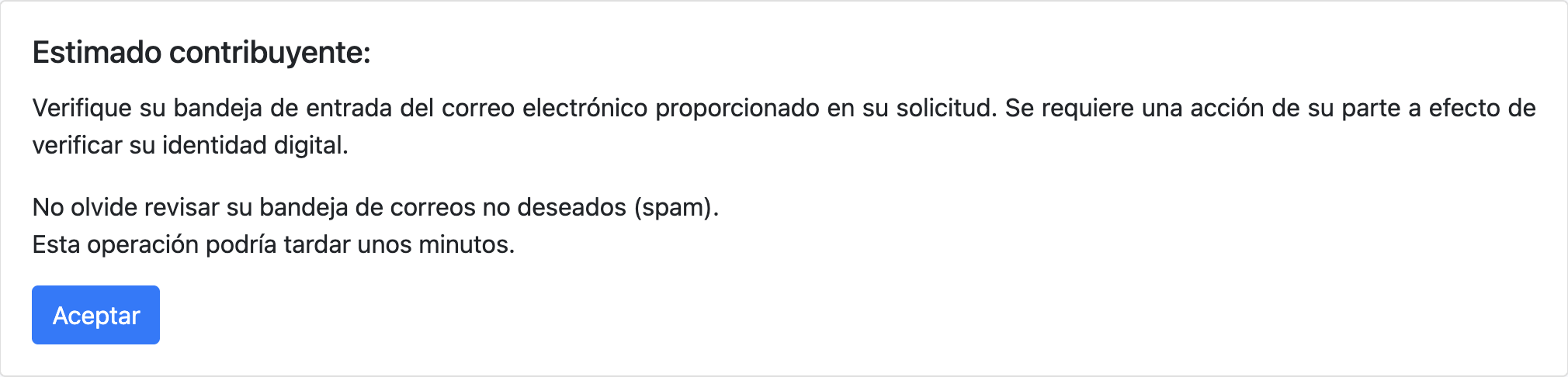 El sistema indica:
- Verifique su bandeja de entrada del correo proporcionado en la solicitud
- Se requiere una acción de su parte para verificar su identidad digital
- No olvide revisar la bandeja de correos no deseados (spam)
- La operación podría tardar unos minutos
Haga clic en "Aceptar" y revise su correo electrónico.
Correo de Autenticación
Recibirá un correo con el asunto relacionado a la solicitud de autorización. El correo contiene:
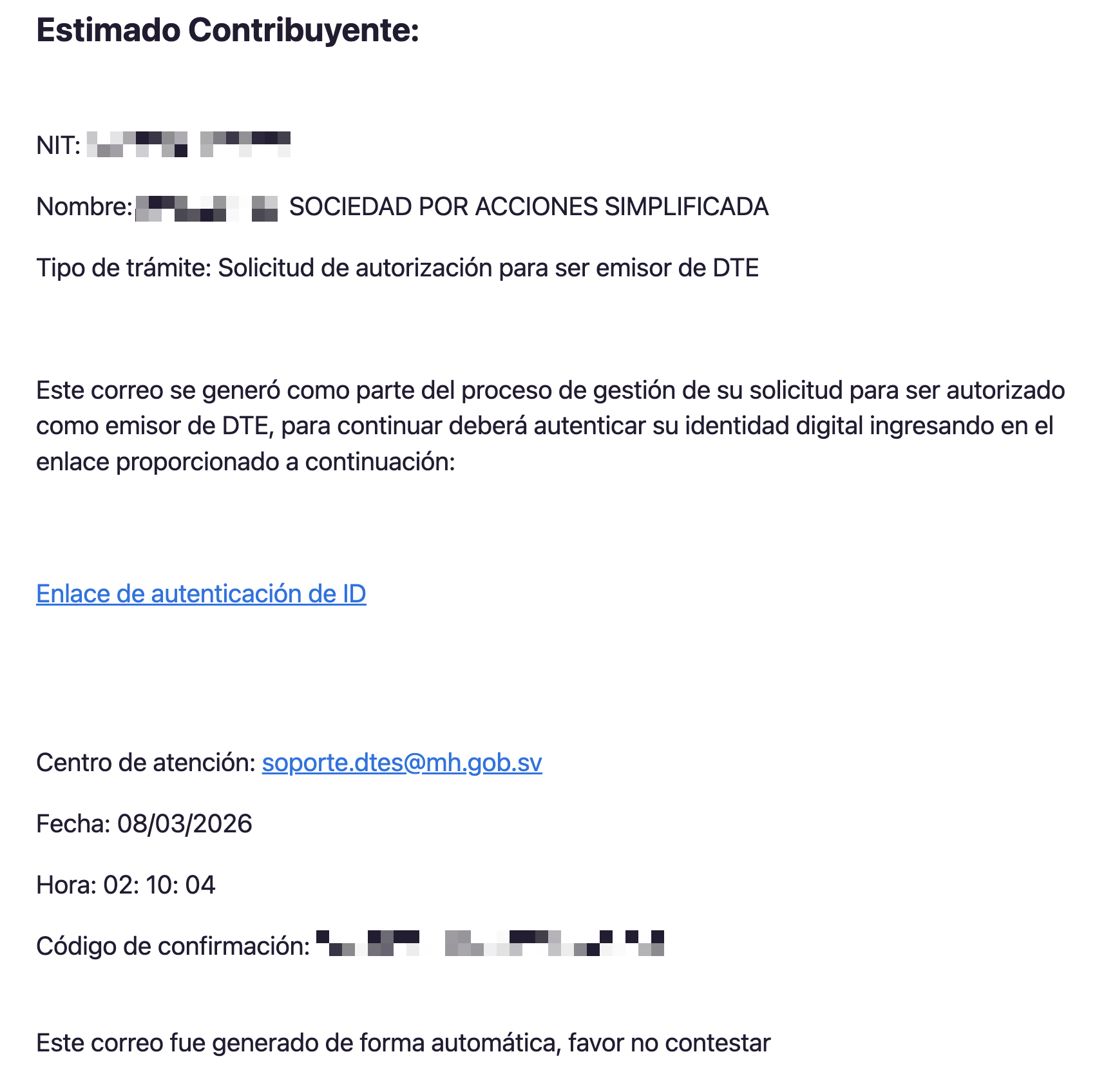
- El NIT y nombre de la empresa
- El tipo de trámite (Solicitud de autorización para ser emisor de DTE)
- Un enlace de autenticación que debe abrir en su navegador
- La fecha y hora del tramite
- Un código de confirmación
Haga clic en el enlace de autenticación dentro del correo para completar la verificación. Sin este paso, la solicitud no será procesada.
Paso 8: Solicitud Completada
Proceso finalizado
Al hacer clic en el enlace del correo, se abrirá el portal del Ministerio de Hacienda con un mensaje de confirmación:
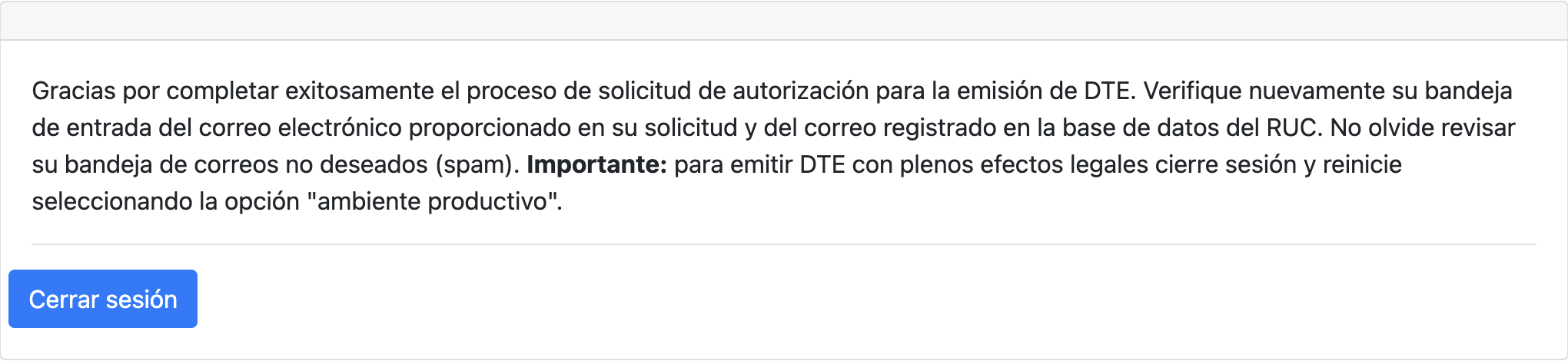 El mensaje confirma que ha completado exitosamente el proceso de solicitud de autorización para la emisión de DTE.
Importante:Para emitir DTE con plenos efectos legales, debe cerrar sesión y volver a iniciar sesión seleccionando la opción "Ambiente Productivo".
Paso 9: Generar Certificado Digital de Producción
Genere su certificado para el ambiente productivo
Una vez completada la solicitud de autorización, debe generar un nuevo certificado digital para el ambiente de producción. Este certificado es independiente del que generó para el ambiente de pruebas.
El proceso es el mismo que se describe en la guía de Acreditación como Emisor y Certificado Digital, con la diferencia de que al iniciar sesión en el portal debe seleccionar "Ambiente Productivo" en lugar de "Ambiente para pruebas".
En resumen:
- Cierre sesión en el portal del MH
- Inicie sesión nuevamente seleccionando "Ambiente Productivo"
- Siga los pasos de generación del certificado digital descritos en la guía de Acreditación (Paso 5 en adelante): asignar contraseñas para clave pública y privada, aceptar términos, y descargar el certificado
- Descargue el certificado de producción y guárdelo en un lugar seguro
Las contraseñas del certificado de producción pueden ser diferentes a las del certificado de pruebas. Tome nota de ellas y guárdelas de forma segura — las necesitará para configurar Fiscalízame en modo producción.
Qué sigue?
- En Fiscalízame, actualice la configuración de su organización con el certificado de producción y apunte al ambiente productivo (ver Configuración de la Organización)
- Comience a emitir DTE con plenos efectos legales
Una vez configurado el certificado de producción en Fiscalízame, sus documentos tributarios electrónicos tendrán plena validez fiscal y reemplazarán la documentación física.